QQEの導入方法、インストール手順:VT trader編
QQEをVT traderへ導入する方法、インストール手順を解説します。
導入が完了すると下記のような●のサインが点灯します。
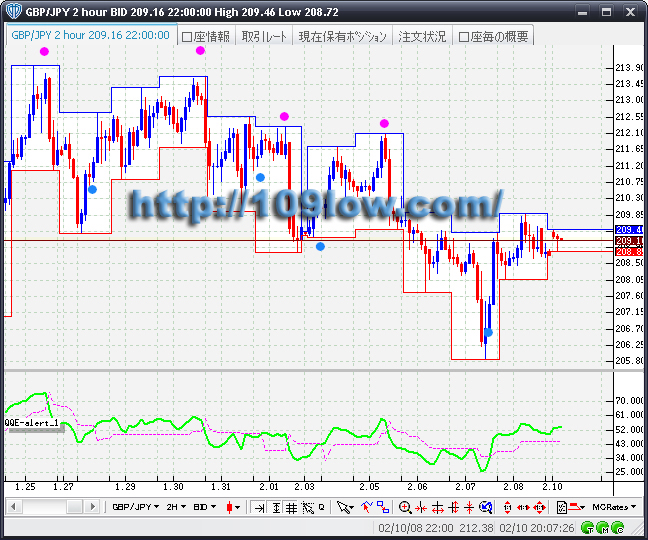
水色の●:買いサイン
ピンクの●:売りサイン
随分と良好なサインに見えますが後出しジャンケンのようにサインが足2~3本分左に出現する形となります^^;ご注意下さい。
日本でもSCAMブローカーが存在するのか!?なんと2679万円の損失(汗)
ランキング57位「FX損失額 2679」⇒人気blogRANKING
QQEの導入方法、インストール手順:VTtrader編
①VT traderに希望のチャートを表示します
(1)VTtraderを起動します
(2)左のナビから"ファイル→新しくチャートを開く→GBP/JPY"と進み選択します
(3)表示されたチャートの下の方に今回選択したGBP/JPYが表示されている部分があると思います。その右に"30M"と表示があります。ここで時間足の選択が可能です。今回は2時間足にしてみましょう。クリックして"2H"を選択して下さい。
※GBP/JPY(ポンド/円)の2Hで説明しましたがお好みの通貨を選択して利用下さい。
②QQEの本体をダウンロードします
(1)オリジナル本体ダウンロード先:QQE_alert.zip
※QQEシステムトレードとはで説明している通りQQEはオープンロジックを原則に様々な人の手により開発が進んでいます。今回はその作成元でもありオリジナルデータとも言うべきQQE_alertを用意させて頂きました。まずはこちらをご利用下さい。
(2)ZIP形式で圧縮してありますので解凍して任意の場所に置いておきます
相場展開を当てる事が難しくない時代と言い切る元ディーラー!
ランキング48位「今日はここで止まります!ドル円相場」⇒人気blogRANKING
③QQEをVT traderにインポートします
(1)VTtraderのナビから"ツール→トレーディングシステムビルダー"を選択します
(2)あたらしく表示されたウィンドウのImportを選択して下さい
(3)先ほどダウンロードしたQQE_alert.vttrsを選択して開くをクリックします
④インポートしたQQEをチャートに反映させます
(1)まず①で表示したチャート上で右クリックします
(2)あたらしく表示されたウィンドウの"Trading System QuickList→QQE Alert"を選択して下さい
(3)Disclaimerというタイトルのウィンドウが表示されます。"I Agree"を選択します
※DisclaimerというタイトルウィンドウはQQE使用にあたり求められる同意書です
(4)Trading system propertiesというタイトルウィンドウが表示されるのでOKをクリックします
※通常はこちらでパラメータの設定等を行います
⑤これでQQEの導入方法、インストール手順:VT trader編が完了しました。お疲れ様でした。お手持ちのパソコンに売買サインは表示されましたでしょうか?不明な点などがあればサポートさせて頂きますのでメールもしくはコメントにてご連絡下さい。
退職金と貯金の500万円で運用。 現在2000万円の利益!
ランキング10位「俺の人生ポンドに預けた!」⇒人気blogRANKING
『関連記事』
・VT traderの導入方法、インストール手順
・QQEシステムトレードとは
・QQEの導入方法、インストール手順:VT trader編
こちらの記事が参考になれば下記一点の応援クリックをお願いします。
記事更新のモチベーションに繋がりますm(_ _)m
タグ
2008年2月11日|コメント (2)|トラックバック (0)
カテゴリー:QQE
トラックバック(0)
http://109low.com/base/mt-tb.cgi/42
コメント (2)
初めまして、こんにちは。
VT トレーダーのQQEのシグナル表示について質問があります。
QQEのパラメーター2のままで以前は出力タブのロングかショートエントリーで
グラフ表示のフォントを変えれば色々なものに変更出来ていたものが、
急にシグナルが表示されなくなりました。
(通常顔マークにしてありました)グラフのところのチェックはロングもショートも
両方入れてありますが、どうしてでしょうか?
QQEアラートのクロスはサブ表示できちんと表示されています。
どうかご教授よろしくお願いします。
投稿者:AA |2010年2月16日 01:13
>AA様
はじめまして。
コメントを頂きまして有難う御座います。
シグナルが表示されなくなった前にどのような作業を行なったかが
重要かと思いますが、何かしませんでしたか?
何もせずにシグナルが表示しなくなるという事は無いと思うのですが・・・
例えばVTのバージョンアップを行なったとか?
VT2.0で確認した所、キチンと表示されているようです。
http://109low.com/qqe/qqevt_trader192.html
私が修正した上記の1.9.2対応版で表示出来ましたので試してみて下さい。
一旦QQEを削除して入れなおしてみて、それでもダメならVT Traderの
再インストールが早いと思います。
投稿者:FX管理人:109LOW |2010年2月17日 05:35
コメントを投稿する
(初めてのコメントの時は、コメントが表示されるためにこのブログのオーナーの承認が必要になることがあります。承認されるまでコメントは表示されませんのでしばらくお待ちください)