MetaTraderのデモ口座アカウントが一斉に無効化
とある海外FXブローカーのMetaTraderデモ口座が、全てのアカウントに対して一斉に無効化されてしまいました。それらの兼ね合いで、公開用のフォーワードテストに若干の問題が生じるのと、念の為に皆様にも注意して頂ければと思い報告させて頂きます。
日本でもSCAMブローカーが存在するのか!?なんと2679万円の損失(汗)
ランキング57位「FX損失額 2679」⇒人気blogRANKING
MT4アカウントの一斉停止処分に関して思い当たる事
一斉に無効化されてしまったデモ口座ですが、実は同一のブローカーでアカウントを50個ほど取得していました。勿論、全てのデモ口座でEAを走らせており、決してイタズラにという訳ではありませんが、ブローカーにしてみると「アカウント取りすぎ」「一人でサーバーに負荷かけすぎ」という事なのかもしれません。
私のように、多数のデモ口座アカウントを取得する事は稀なケースだと思いますが、真面目に運用と検証を行なっている方であれば、私と同様に多数のアカウントを取得する事があると思います。何個まで大丈夫なのか?という事は分りませんが、アカウントの取得数と取得方法には注意しておいた方が良いかもしれません。
このブローカーに関しては、ライブ口座に関しても「サーバー圧迫を防止する為に、売買履歴の統合を一定期間毎に行なう」という処置が取られていますので、利用方法を誤ると、私のように一斉撤去されてしまうかもしれません。予告くらいしてくれても良かったのではと思いますが・・・
知人が別の環境で行なっているフォーワードテストに関しては問題が無いようですので、上記に記載した事がデモ口座を一斉に停止させられた理由なのかなと思います。
退職金と貯金の500万円で運用。 現在2000万円の利益!
ランキング10位「俺の人生ポンドに預けた!」⇒人気blogRANKING
公開用のフォーワードテストに関して
上記の処置に伴い、公開しているFTに若干問題が発生しました。まず、「損益曲線の画像は見れるけど詳細の履歴が見れない」という問題が発生しています。これに関しては、バックアップを取っていた問題の無い期間(2010年6月1日が最新?)で対応できそうです。
次に「マジックナンバーやコメントが取得出来ない為、履歴内訳の詳細が分らない」という問題があります。複数戦略を用いるEAや同一通貨でセッティングが異なる運用を行なっていたFTに関しては、アカウントにログインしないとマジックナンバーやコメントが取得出来ないので集計が出来ないかもしれません。
集計用のEAを走らせていた口座は大丈夫なのですが、どうでもいいシステム等はそのような処置も施しておらず・・・公開用FTはそういったケースが殆どですので、詳細の集計は難しいかもしれません。また公開を考えていて、まだ未公開の検証結果が複数ありましたが、今回の件で公開が出来なくなってしまいました^^;
詳細は時間が取れる時に、各フォーワードテストの公開ページに追記していければと思います。
相場展開を当てる事が難しくない時代と言い切る元ディーラー!
ランキング48位「今日はここで止まります!ドル円相場」⇒人気blogRANKING
新たな研究員に参加頂きます
最近の記事執筆が低下した理由に、私も色々と考える事がありまして、それに追い討ちをかけるように今回の「デモ口座一斉停止事件」が起きてしまいました。そんなこんなで記事を書く気力が無くなってしまい、いつものようなペースで記事を公開していませんでした。
実は以前より「研究員にしてくれ」とのオファーがあって、その中には継続的にメールをしてきた方が居ます。簡単に言うとFT手伝うから非公開の情報シェアしてという感じなのですが、今回の事で気力が完全に折れていますので、暫くMT4のEA部門はその方にお願いしようかなと思っています。
まだ詳しい事は決まってないのですが、EAに関するレビューや雑感、サポート等は排除しようかなと思っています。システムなのにあれこれ言うのもどうかと思いますし、サポートにまで時間を割いて貰うのもどうかと思いまして・・・今まで私が公開してきた物は変わらずの対応をしますが、詳細が決まればまた報告します。
こちらの記事が参考になれば下記一点の応援クリックをお願いします。
記事更新のモチベーションに繋がりますm(_ _)m
2010年6月14日|コメント (0)|トラックバック (0)
カテゴリー:MetaTrader
EAのパラメーター設定をセットファイルに保存する方法
MetaTraderのEAを扱う機会が増えると、沢山のシステムをバックテストしたり、フォーワードテストをしたりと管理が大変になります。テスト毎にEAのパラメーター設定を変更すると、尚更です。
MT4を扱う上では基本的な事ですので、皆さんご存知の事と思いますが、メタトレーダーでのセットファイル(Set File)の使い方を解説します。

日本でもSCAMブローカーが存在するのか!?なんと2679万円の損失(汗)
ランキング57位「FX損失額 2679」⇒人気blogRANKING
EAのパラメーターセッティングをセットファイルに保存する方法
今回、こちらの記事を執筆するきっかけは、ラボの研究員の要望からでした。ですので、今回はラボのMicrobeeee EAを例に解説を進めさせて頂きたいと思います。
- EAのプロパティを開いてパラメータを表示する
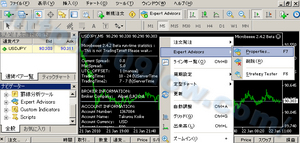
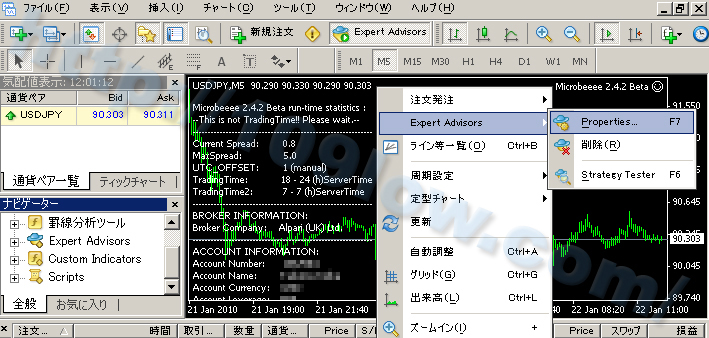
EAがセットしてあるチャート上で"右クリック⇒Expert Advisors⇒Properties"をクリックして、EAの設定画面を表示させます。
- セットファイルを保存する
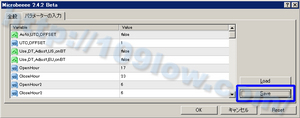
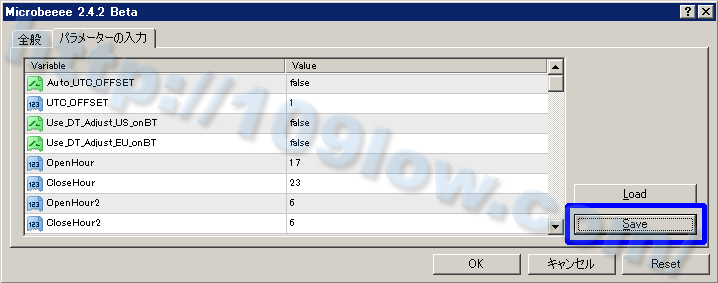
今回はパラメータの設定が完了した事を仮定しまして・・・Saveボタンをクリックします。保存場所の指定が"C:\Program Files\MetaTrader\experts\presets"である事を確認して、任意の名前(例:Microbeeee.set)を付けたら保存ボタンをクリックしてセットファイルを保存します。
相場展開を当てる事が難しくない時代と言い切る元ディーラー!
ランキング48位「今日はここで止まります!ドル円相場」⇒人気blogRANKING
セットファイルに保存した設定をEAに読み込む方法
- EAのプロパティを開いてパラメータを表示する
上記のセットファイル保存の時と同様に、EAがセットしてあるチャート上で"右クリック⇒Expert Advisors⇒Properties"を選択して、EAのパラメータセッティング画面を表示させます。
- セットファイルを読み込む
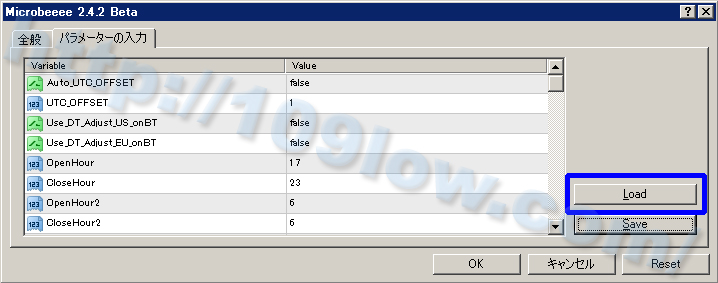
パラメータセッティング画面が表示されたら、Loadボタンをクリックします。セットファイルが保存されている場所が表示されますので、該当するファイル名を選択して開くボタンをクリックします。
退職金と貯金の500万円で運用。 現在2000万円の利益!
ランキング10位「俺の人生ポンドに預けた!」⇒人気blogRANKING
StrategyTesterでのセットファイル利用に関して
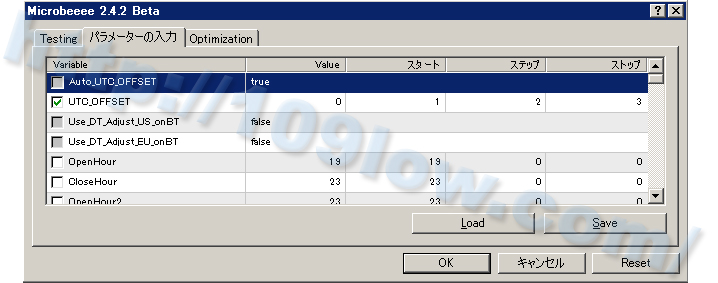
基本的には上記で解説したEAでのセットファイル利用方法と扱い方は同じです。違いと言えば、画像のようにValueに加えて、Variableのチェックボックス、スタート、ステップ、ストップがある事です。
で、実はEAのプロパティ画面で作ったセットファイルもStrategyTesterで作ったセットファイルも流用する事が可能です。なので最近流行しているOptimization(最適化)が好きな方は、StrategyTesterでsetfileを作ってファイル管理をする方が効率が良いかも知れません。
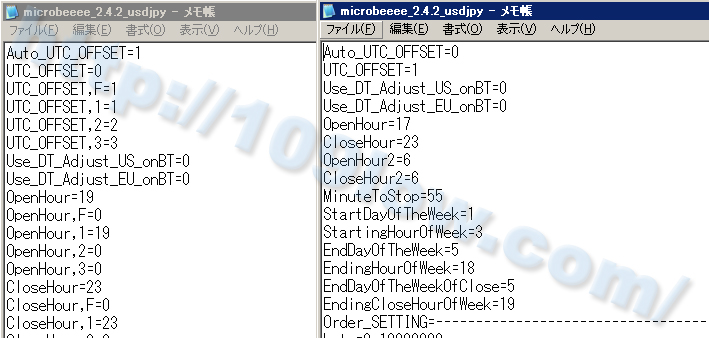
上記の画像は左がストラテジーテスターで作ったセットファイル。右がEAのプロパティから作ったセットファイルです。ちなみにですが、画像のようにメモ帳でお好みの設定に編集して使う事も可能です。
"UTC_OFFSET"を見比べると分りますが、StrategyTesterでは(,F=)(,1=)(,2=)(,3=)と四つ余分な項目が存在します。これらは・・・
- F:Variableのチェックボックスのオンオフ(0=オフ、1=オン)
- 1:スタート
- 2:ステップ
- 3:ストップ
というように、Optimization時に使用するパラメータの設定項目が割り当てられています。EAプロパティでStrategyTesterで作ったセットファイルを使う場合、EAプロパティには(,F=)(,1=)(,2=)(,3=)を読み込まない(込めない)のでそのままValueだけ流用できる訳ですね。
セットファイル使用時の注意事項
「デスクトップ等にセットファイル(例:Microbeeee.set)を置いて使いたい」なんて事を思ったりすると思うのですが、この方法ですと正常にセッティングを読み込まない場合がある事を確認しています。
- "C:\Program Files\MetaTrader\experts\presets"
- "C:\Program Files\MetaTrader\tester"
上述のように、使いたいMT4内にファイルを設置して利用する事がセットファイルを確実に読み込む方法です。あくまでも私の経験上であって、環境によってはデスクトップ等からも問題なく読み込む可能性はあるのですが、セットファイル読み込み時にはデータがキチンと反映されているかを確認しましょう。
こちらの記事が参考になれば下記一点の応援クリックをお願いします。
記事更新のモチベーションに繋がりますm(_ _)m
2010年1月22日|コメント (4)|トラックバック (0)
カテゴリー:MetaTrader
Microbeeee USDJPYの売買履歴(statement)公開
Microbeeee USDJPY(MetaTraderのEA)
売買履歴(statement)を公開していきます。

システム名:Microbeeee USDJPY
商材作者名:engineeeer
稼動環境:MetaTrader
日本でもSCAMブローカーが存在するのか!?なんと2679万円の損失(汗)
ランキング57位「FX損失額 2679」⇒人気blogRANKING
Microbeeee USDJPYのstatementを公開していきます
MetaTraderのEA(Microbeeee USDJPY)を実際に自動売買にて稼動した履歴を公開しています。自動の更新でトレード状況が確認できますので、興味が御座いましたら確認下さい。
更新頻度は60分間隔で自動的に行われます。トレードも、仕掛けから手仕舞いまでをシステムが自動売買を行いますので、公開するデータに関しては裁量の余地を一切入れていません。
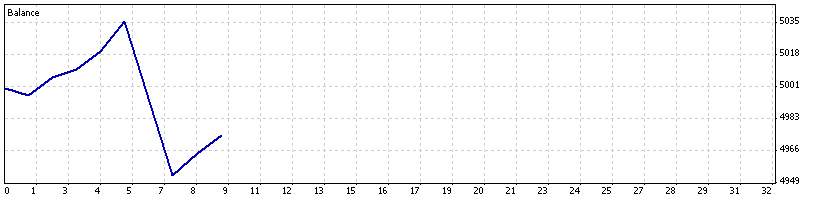
上記のリンク先より詳細の売買履歴を確認する事が可能となっております。
ご自身のトレード結果と見比べるのも良いかもしれません。
Microbeeee USDJPYの売買履歴
≫2010/01/04~2010/01/10 -$4.05
≫2010/01/11~2010/01/17 +$9.84
≫2010/01/18~2010/01/24 取引無し
≫2010/01/25~2010/01/31 +$4.21
≫2010/02/01~2010/02/07 +$9.81
≫2010/02/08~2010/02/14 +$16.19
≫2010/02/15~2010/02/21 -$71.36
≫2010/02/22~2010/02/28 取引無し
≫2010/03/01~2010/03/07 取引無し
≫2010/03/08~2010/03/14 +$9.71
------------------------------------------------
合計-$25.65
口座残高$4974.35
※スワップ考慮済み
※スプレッド差し引き済み
相場展開を当てる事が難しくない時代と言い切る元ディーラー!
ランキング48位「今日はここで止まります!ドル円相場」⇒人気blogRANKING
Microbeeee USDJPYのテスト環境と設定変更の履歴
ブローカー:Alpari UK DEMO
開始資金:$5,000
運用通貨:USD/JPY(ドル/円)
ポジションサイズ:0.1ロット固定
※設定変更の見直しは基本的に週末に行います。
2009-01-18
Microbeeee USDJPYのフォーワードテストを公開開始です。パラメータの設定値はGoldSpider USDJPYと同等の設定を採用しています。
退職金と貯金の500万円で運用。 現在2000万円の利益!
ランキング10位「俺の人生ポンドに預けた!」⇒人気blogRANKING
Microbeeee USDJPYの詳細
システム名:Microbeeee USDJPY
商材作者名:engineeeer
稼動環境:MetaTrader
Microbeeee USDJPYの関連記事
- EAラボラトリーに参加中です
- Pandeeeemicのフォーワードテスト結果
- Microbeeee EURGBPの売買履歴(statement)公開
- Microbeeee USDJPYの売買履歴(statement)公開
- Clab EURGBPの売買履歴(statement)公開
- GoldSpider USDJPYの売買履歴(statement)公開
こちらの記事が参考になれば下記一点の応援クリックをお願いします。
記事更新のモチベーションに繋がりますm(_ _)m
タグ
2010年1月18日|コメント (0)|トラックバック (0)
カテゴリー:MetaTrader
FXCCでMetaTraderのpips集計を行なう
FXCCを使ってMetaTraderのpips集計を行なう方法を解説します。どういう訳かMT4だと、トレード毎のpips集計が当たり前のようには行なえません。どうしても必要となるpips集計ですが、Forex Control Centerを使って簡単にpips集計を行なう方法を解説します。

商材名:Forex Control Center(FXCC)
無料のお試し版:Forex Control Centerの試用版をダウンロード
商材価格:$149
商材作者名:記載無し
運営会社:Forex Control Center
所在地:記載無し
対応環境:MetaTrader、Strategy Tester、OANDA、CSV
日本でもSCAMブローカーが存在するのか!?なんと2679万円の損失(汗)
ランキング57位「FX損失額 2679」⇒人気blogRANKING
FXCCに取り込むstatement.htmを取得する
まずはMetaTraderから売買履歴のデータを作成します。今回は例としてThunderbolt EAのデモ口座を使用して解説しますので、宜しければ公開フォーワードテストの履歴と合わせてご覧下さい。
- ターミナル⇒口座履歴タブを開く
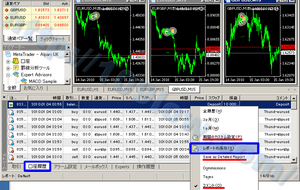
トレードされた売買履歴を表示します。
- 履歴上で右クリック⇒期間のカスタム設定(画像赤線)
データを取得する期間を設定したい場合には、こちらで抽出期間を決めて下さい。 ※データ取得の期間を特にに設定しない場合には、設定の必要はありません。
- 履歴上で右クリック⇒コメントにチェック(画像赤線)を入れる
EAによって設定されるコメントが表示されます。今回のThunderbolt EAに関しては、Thund-eurusd、Thund-eurgbp、Thund-gbpusd等と通貨ペア毎のコメントですが、EAを複数運用している場合で、集計を分けたい時に有効な手段の一つです。 ※集計を分ける必要が無い場合には設定しなくても問題ありません。
- 履歴上で右クリック⇒レポートの保存をクリック
任意の場所にstatement.htmを保存します。 ※Save as Detailed Report(画像赤線)をクリックして、DetailedStatement.htmを取得しても代用は可能です。

相場展開を当てる事が難しくない時代と言い切る元ディーラー!
ランキング48位「今日はここで止まります!ドル円相場」⇒人気blogRANKING
FXCCを起動してデータを取り込む
- FXCCを立ち上げて、アカウントを作成します
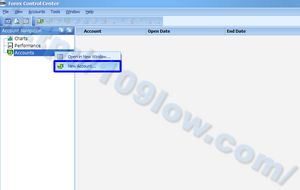
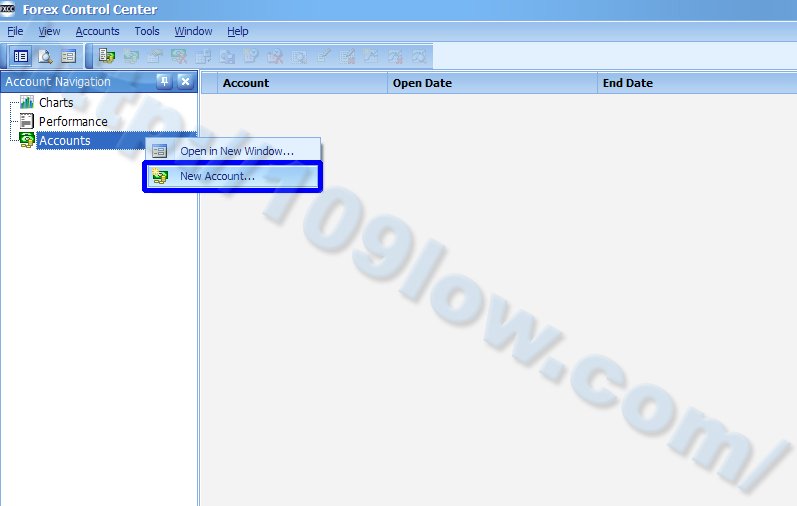
Accounts上で右クリック⇒New Accountで新規のアカウントを作成します。 ※勿論ですがForex Control CenterはFXCCの無料体験版でも問題は御座いません。
- 新規アカウントの設定
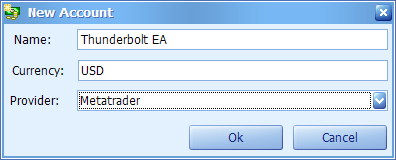
今回は上記画像のようにアカウントの設定を行なってみました。
- FXCCにstatement.htm(DetailedStatement.htm)を取り込みます
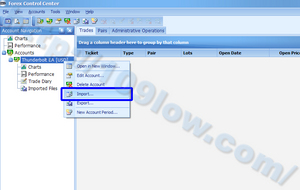
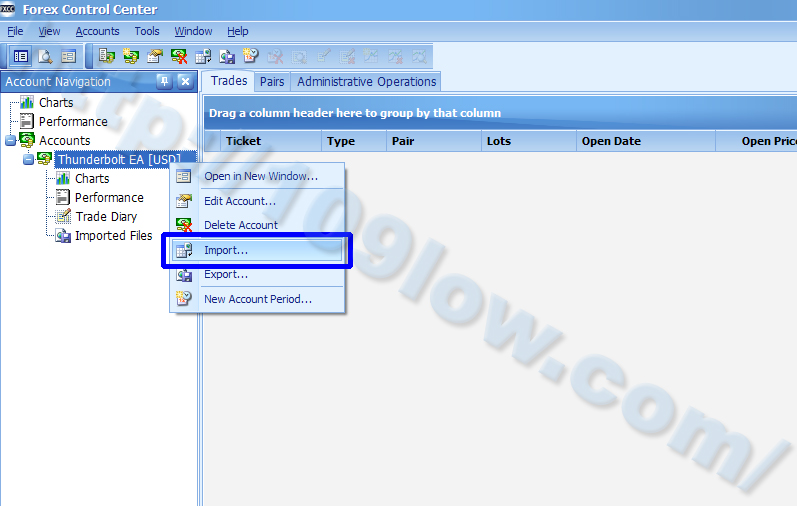
設定したアカウント名で右クリック⇒Import...をクリックして、任意の場所に保存したstatement.htm(DetailedStatement.htm)を選択します。読み込みが完了しましたら、Parseボタンをクリックして下さい。データの取得が完了したら、Importボタンをクリックします。
- 上手くいっていればアカウント名の箇所でpips確認が可能
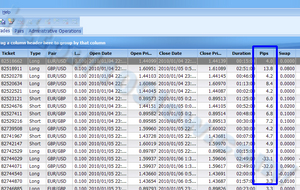
この時点でpips表記での確認が可能となります。もしも画像のようなデータが表示されない場合には、FXCCを再起動してもう一度確認を行ってみて下さい。私だけかもしれませんが、データが直ぐに反映しなかったり、グラフが更新されなかったりと結構不具合があります(汗)
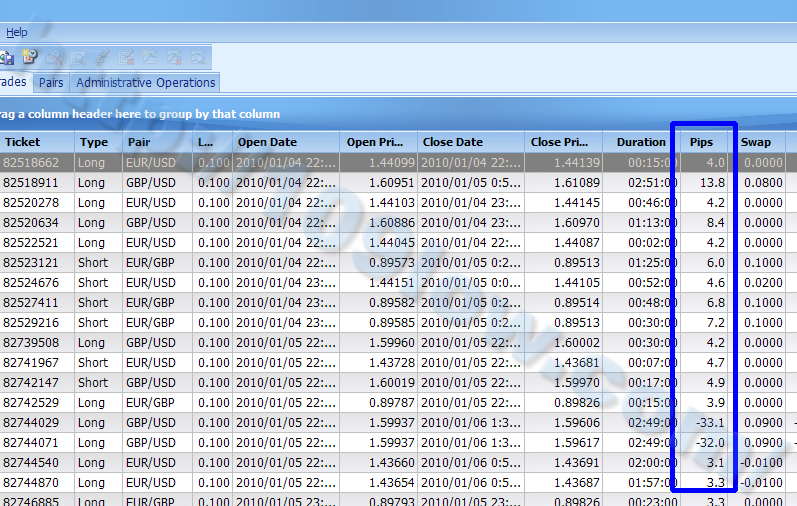
以上でFXCCを使ったMetaTraderのpips集計の解説は終了となります。もしも今回の方法を試して頂いた方は、「Charts」や「Performance」内も確認してみて下さい。その中にある各種のタブ(Pips、Profit/Loss、Pips Distribution等)をクリックして頂くと・・・「っ!?」となる事と思います^^
また、時間が取れた時にFXCCの色々な使い方を公開したいと思います。十分すぎるほど価値のある、無料の体験版もある事ですし試しに使ってみる価値はあると思いますよ!
退職金と貯金の500万円で運用。 現在2000万円の利益!
ランキング10位「俺の人生ポンドに預けた!」⇒人気blogRANKING
Forex Control Center(FXCC)の販売ページ
商材名:Forex Control Center(FXCC)
無料のお試し版:Forex Control Centerの試用版をダウンロード
商材価格:$149
商材作者名:記載無し
運営会社:Forex Control Center
所在地:記載無し
対応環境:MetaTrader、Strategy Tester、OANDA、CSV
Forex Control Center(FXCC)の関連記事
こちらの記事が参考になれば下記一点の応援クリックをお願いします。
記事更新のモチベーションに繋がりますm(_ _)m
タグ
2010年1月16日|コメント (0)|トラックバック (0)
カテゴリー:MetaTrader
Microbeeee EURGBPの売買履歴(statement)公開
Microbeeee EURGBP(MetaTraderのEA)
売買履歴(statement)を公開していきます。

システム名:Microbeeee EURGBP
商材作者名:engineeeer
稼動環境:MetaTrader
日本でもSCAMブローカーが存在するのか!?なんと2679万円の損失(汗)
ランキング57位「FX損失額 2679」⇒人気blogRANKING
Microbeeee EURGBPのstatementを公開していきます
MetaTraderのEA(Microbeeee EURGBP)を実際に自動売買にて稼動した履歴を公開しています。自動の更新でトレード状況が確認できますので、興味が御座いましたら確認下さい。
更新頻度は60分間隔で自動的に行われます。トレードも、仕掛けから手仕舞いまでをシステムが自動売買を行いますので、公開するデータに関しては裁量の余地を一切入れていません。
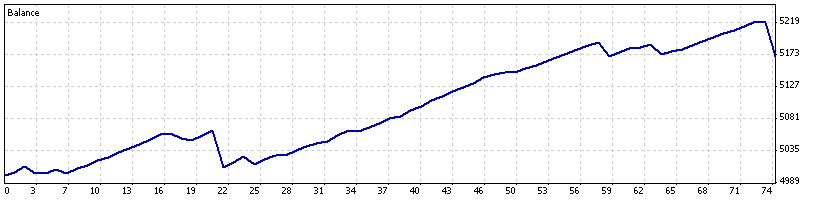
上記のリンク先より詳細の売買履歴を確認する事が可能となっております。
ご自身のトレード結果と見比べるのも良いかもしれません。
Microbeeee EURGBPの売買履歴
≫2010/01/04~2009/01/10 +$1.99
≫2010/01/11~2010/01/17 +$23.20
≫2010/01/18~2010/01/24 +$34.03
≫2010/01/25~2010/01/31 -$47.34
≫2010/02/01~2010/02/07 +$16.60
≫2010/02/08~2010/02/14 +$34.00
≫2010/02/15~2010/02/21 +$77.26
≫2010/02/22~2010/02/28 +$17.32
≫2010/03/01~2010/03/07 +$29.73
≫2010/03/08~2010/03/14 -$2.81
≫2010/03/15~2010/03/21 -$3.12
≫2010/03/22~2010/03/28 +$22.08
≫2010/03/29~2010/04/04 取引無し
≫2010/04/05~2010/04/11 +$18.03
≫2010/04/12~2010/04/18 -$51.01
------------------------------------------------
合計+$169.96
口座残高$5169.96
※スワップ考慮済み
※スプレッド差し引き済み
相場展開を当てる事が難しくない時代と言い切る元ディーラー!
ランキング48位「今日はここで止まります!ドル円相場」⇒人気blogRANKING
Microbeeee EURGBPのテスト環境と設定変更の履歴
ブローカー:Alpari UK DEMO
開始資金:$5,000
運用通貨:EUR/GBP(ユーロ/ポンド)
ポジションサイズ:0.1ロット固定
※設定変更の見直しは基本的に週末に行います。
2009-01-12
Microbeeee EURGBPの公開フォーワードテストを開始しました。パラメータセッティングはClab EURGBPと同等の設定を採用しています。
退職金と貯金の500万円で運用。 現在2000万円の利益!
ランキング10位「俺の人生ポンドに預けた!」⇒人気blogRANKING
Microbeeee EURGBPの詳細
システム名:Microbeeee EURGBP
商材作者名:engineeeer
稼動環境:MetaTrader
Microbeeee EURGBPの関連記事
- EAラボラトリーに参加中です
- Pandeeeemicのフォーワードテスト結果
- Microbeeee EURGBPの売買履歴(statement)公開
- Microbeeee USDJPYの売買履歴(statement)公開
- Clab EURGBPの売買履歴(statement)公開
- GoldSpider USDJPYの売買履歴(statement)公開
こちらの記事が参考になれば下記一点の応援クリックをお願いします。
記事更新のモチベーションに繋がりますm(_ _)m
タグ
2010年1月12日|コメント (0)|トラックバック (0)
カテゴリー:MetaTrader

 (08/21)