Cash Back Forexからの支払いを受け取る設定
Cash Back Forex(CBF)からの支払いを受け取る為の設定方法を解説します。キャッシュバックが発生する前に、お金の受け取り方法を決定して設定を済ませてしまいましょう。

スプレッドキャッシュバックサービス:CashBackForex : Highest Forex Rebates
アカウントの開設:無料
キャッシュバックの受け取り:PayPal、Liberty Reserve、Bank Wire、Check
日本でもSCAMブローカーが存在するのか!?なんと2679万円の損失(汗)
ランキング57位「FX損失額 2679」⇒人気blogRANKING
CashBackForexからの支払い受け取り設定を完了するまでの流れ
- Step1:Cash Back Forexのアカウントにログインする
- Step2:受取り方法の選択画面(My Payout Options)ページに移動する
- Step3:受取方法を比較して最適な手段を選択する
- Step4-1:Paypal(手数料無料)を設定する場合
- Step4-2:Liberty Reserve(手数料4%)を設定する場合
- Step4-3:小切手(手数料無料)を設定する場合
- Step4-4:銀行振り込み($25:アメリカ、$40:その他)を設定する場合
Cash Back Forexのアカウントにサインインする:step1
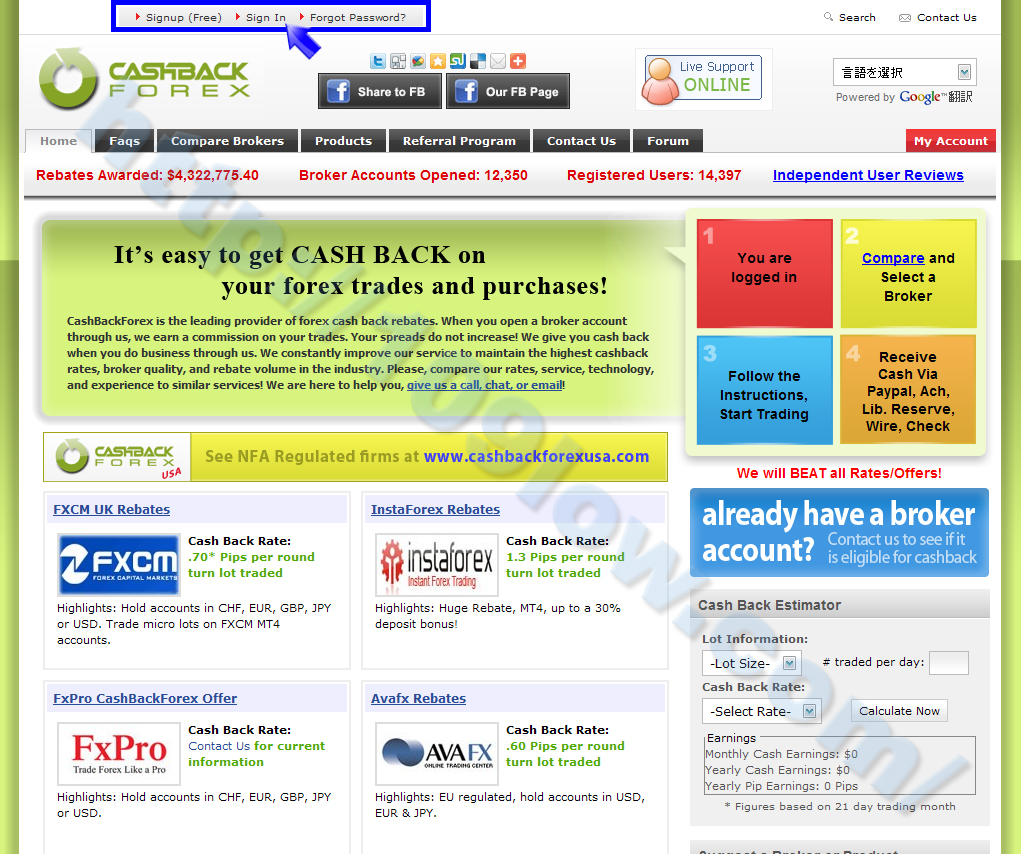
まずはCBFのトップページに移動して、左上に設置されているSign Inからメンバーページにログインしましょう。
My Payout Options(受取り方法の選択画面)ページに移動する:step2
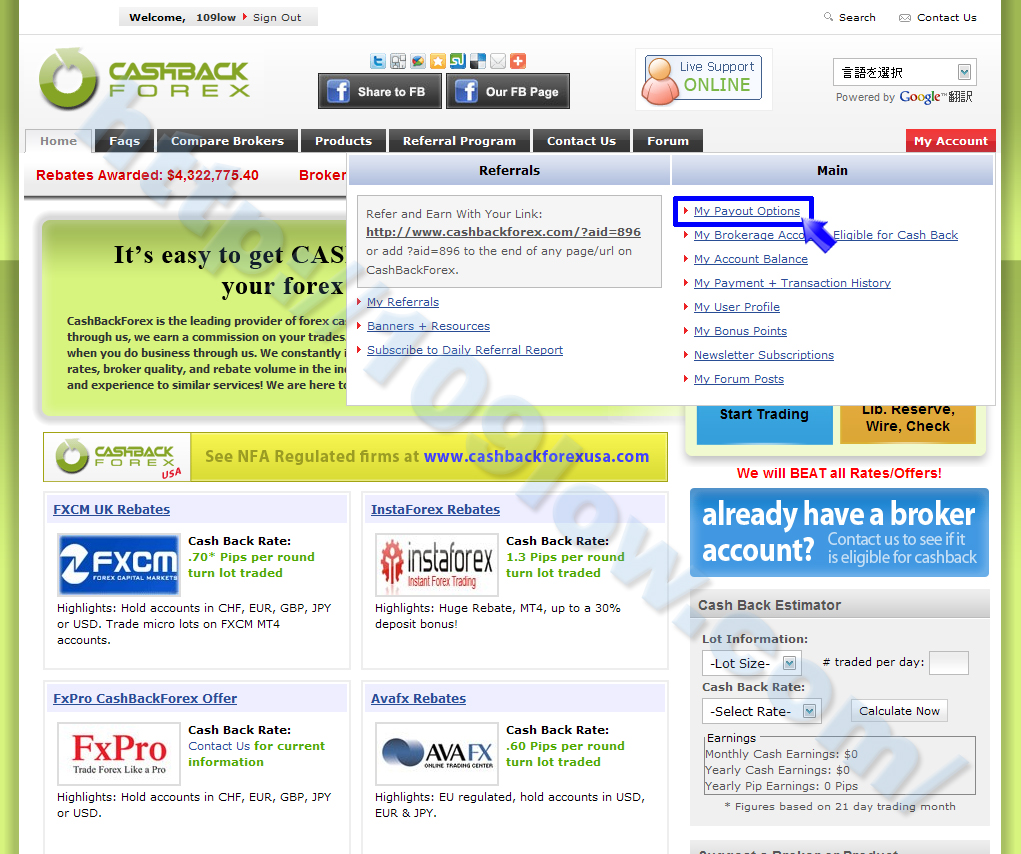
CBFへのログインが完了しましたら、My Account⇒My Payout Optionをクリックします。受け取り方法を選択するページに移動しましょう。
相場展開を当てる事が難しくない時代と言い切る元ディーラー!
ランキング48位「今日はここで止まります!ドル円相場」⇒人気blogRANKING
受け取り方法を比較して最適な手段を選択する:step3
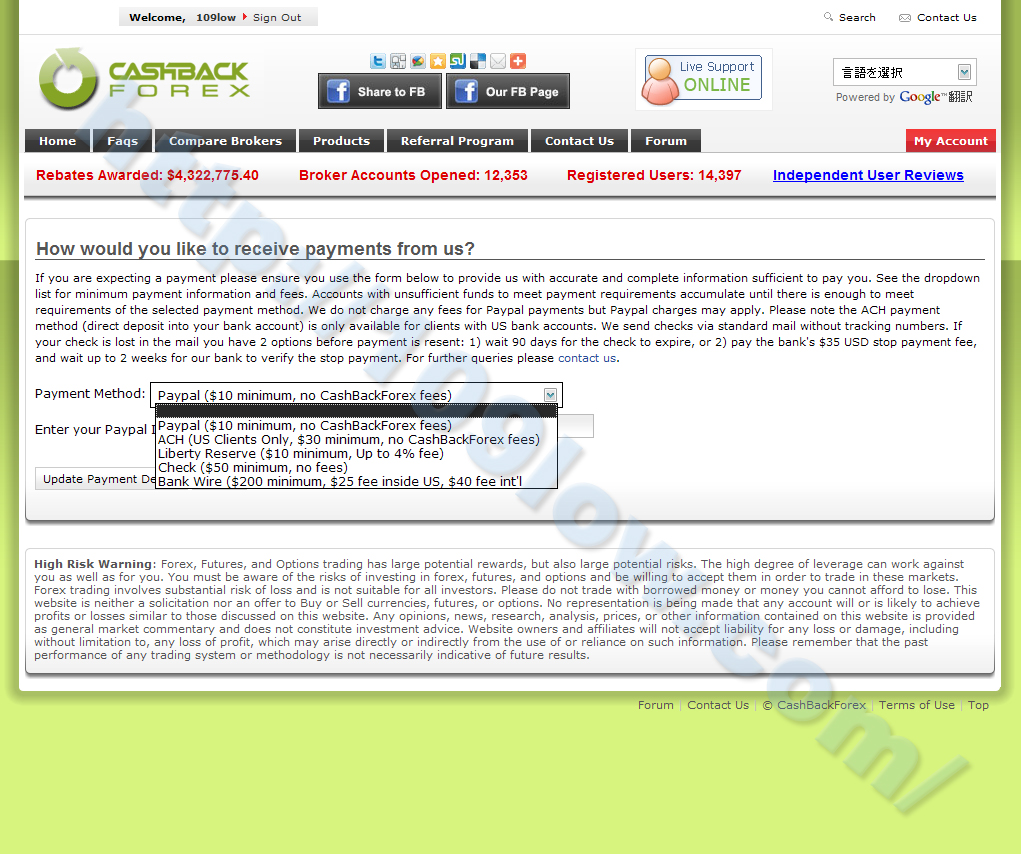
Payinfo - How would you like to receive payments from us?ページに移動しましたら、実際にどの受け取り方法を利用するかを検討しましょう。
- Paypal ($10 minimum, no CashBackForex fees) ※オススメ
最低$10~ 送金可能、送金手数料は無料 - ACH (US Clients Only, $30 minimum, no CashBackForex fees)
最低$30~ 送金可能、送金手数料は無料 ※アメリカ在住者のみのサービス - Liberty Reserve ($10 minimum, Up to 4% fee)
最低$10~ 送金可能、送金手数料は金額の4% - Check ($50 minimum, no fees)
最低$50~ 送金可能、手数料は無料 - Bank Wire ($200 minimum, $25 fee inside US, $40 fee int'l
最低$200~送金可能、アメリカの銀行の場合は$25の手数料、その他の銀行の場合には$40の手数料
上記が比較表となります。一度で受け取るキャッシュバックの金額にもよりますが、基本的にはPayPalがお勧めとなります。PayPalから米国の銀行口座へ出金を行う事でドルのまま出金する事が出来ますし、その際の手数料も無料です。ある程度の金額が貯まってから、PayPal⇒アメリカの銀行口座⇒日本の銀行口座と手順を踏む事で為替手数料が節約できるでしょう。
※別ウィンドウで開きたい場合には"Shift+左クリック"
ACHはアメリカ在住者のみに提供されているサービスとなりますので、今回の説明では省略させて頂きました。ACHに興味のある方はご自身で調べてみて下さい。
Paypalでの受け取り設定:step4-1
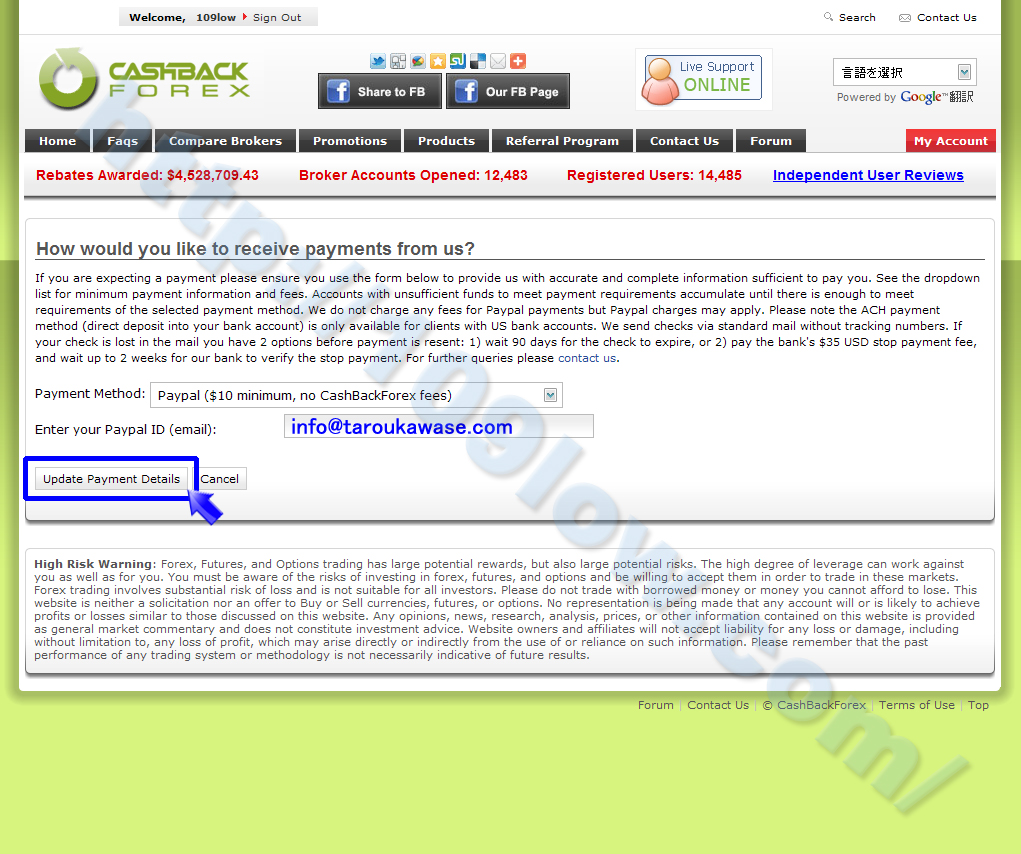
- Payment Method(支払い方法):「Paypal」
- Enter your Paypal ID[email](ペイパルに登録したメールアドレス):「info@taroukawase.com」
上記の例を参考にPaypalを支払方法に選択して、PayPalアカウントに登録したメールアドレスを記入して下さい。終わりましたらUpdate Payment Detailsボタンをクリックして下さい。
Liberty Reserveでの受け取り設定:step4-2
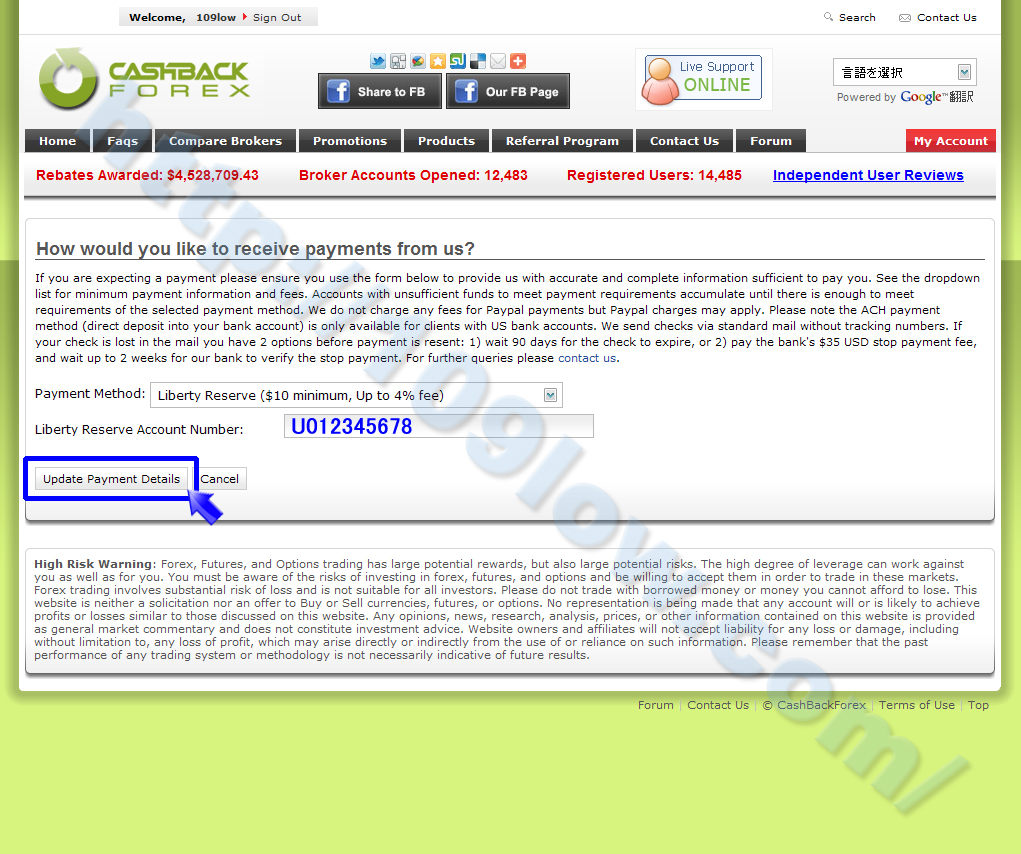
- Payment Method(支払い方法):「Liberty Reserve」
- Liberty Reserve Account Number(リバティリザーブのアカウント番号):「U012345678」
上記の例を参考にLiberty Reserveを支払方法に選択して、Liberty Reserveから発行されたアカウント番号を入力して下さい。終わりましたらUpdate Payment Detailsボタンをクリックします。
退職金と貯金の500万円で運用。 現在2000万円の利益!
ランキング10位「俺の人生ポンドに預けた!」⇒人気blogRANKING
小切手での受け取り設定:step4-3
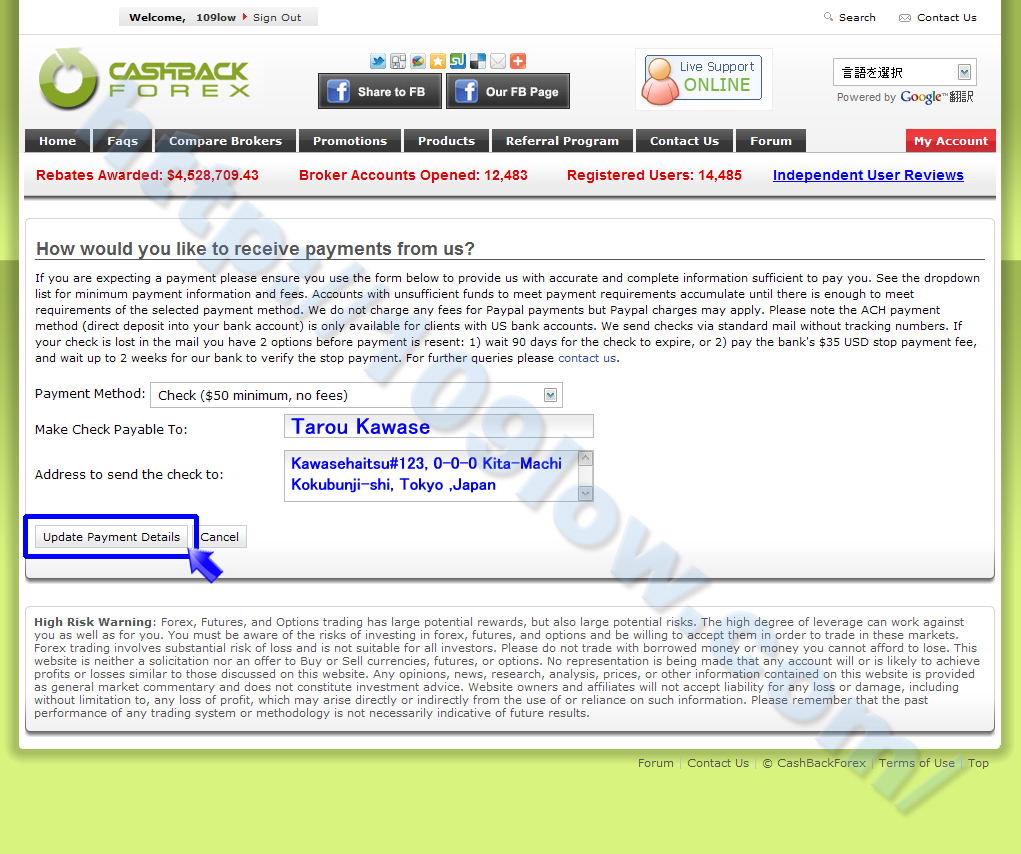
- Payment Method(支払い方法):「Check」
- Make Check Payable To(支払いの受取人名):「Tarou Kawase」
- Address to send the check to(小切手の送付先):「Kawasehaitsu#123,0-0-0 Kita-Machi,Kokubunji-shi,Tokyo,Japan」
上記の例を参考にCheckを支払方法に選択して、小切手の受け取り人の名前と送付先の住所を記入して下さい。終わりましたらUpdate Payment Detailsボタンをクリックして下さい。
銀行振り込みでの受け取り設定:step4-4
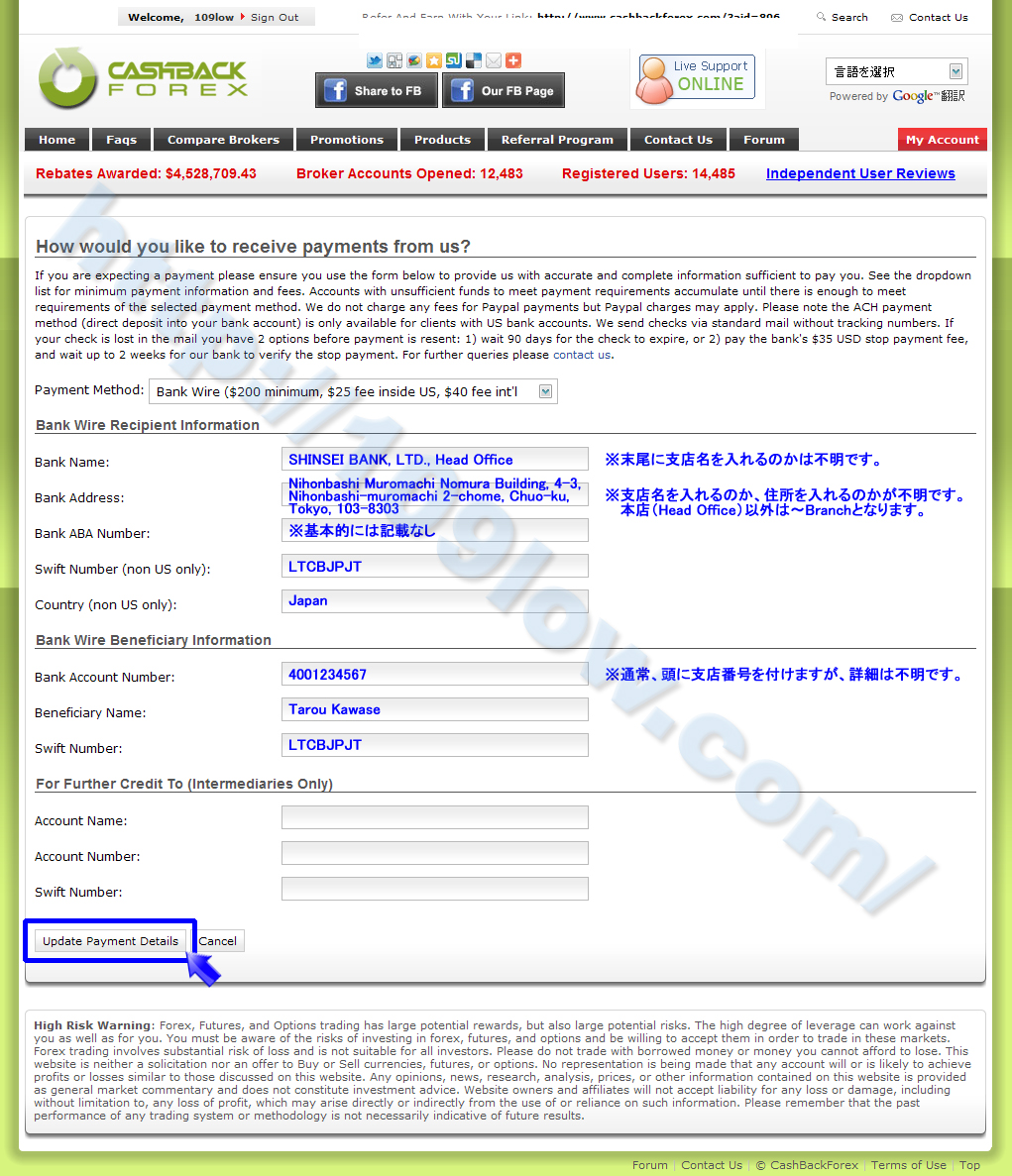
- Payment Method(支払い方法):「Bank Wire」
- Bank Name(銀行名):「SHINSEI BANK LTD., Head Office」
- Bank Address(銀行の住所):「Nihonbashi Muromachi Nomura Building, 4-3, Nihonbashi-muromachi 2-chome, Chuo-ku, Tokyo, 103-8303」
- Bank ABA Number(米国銀行協会ナンバー):「アメリカの銀行以外は不要」
- Swift Number[non US only](スイフトコード):「LTCBJPJT」
- Country[non US only](国):「Japan」
- Bank Account Number(口座番号):「4001234567」
- Beneficiary Name(受取人名):「Tarou Kawase」
- Swift Number(スイフトコード):「LTCBJPJT」
- Account Name
- Account Number
- Swift Number
上記の例は新生銀行本店を例に記載したものになります。ABAは米国内の銀行口座に送金する場合に必要となります。逆に米国内の銀行口座に送金する場合には、Swift NumberとCountry(※各non US onlyヶ所)の記入は必要ありません。中継銀行を必要とする場合にはFor Further Credit To以下を記入する必要がありますが、日本の銀行であれば基本的には必要としないでしょう。入力が終わりましたらUpdate Payment Detailsボタンをクリックします。
※Cash Back Forexで銀行送金を利用する価値が見当たりませんので、私は利用した事がありません。ですので憶測を交えた表記となります。参考までにご覧下さい。
※不明な点を画像に注意書きしていますので、実際に銀行送金を利用される方がいらっしゃれば、利用される銀行とCBFに問い合わせを行った方が確実かと思われます。
Cash Back Forexの登録ページ
スプレッドキャッシュバックサービス:CashBackForex : Highest Forex Rebates
アカウントの開設:無料
キャッシュバックの受け取り:PayPal、Liberty Reserve、Bank Wire、Check
Cash Back Forexの関連記事
- CashBackForexとは?
- Cash Back Forexの登録方法
- ブローカー毎のCashBackForex登録
- Cash Back Forexからの支払いを受け取る設定
- CashBackForexのキャッシュバック率
- FPAでのCash Back Forexの評価
- CashBackForexのニュース一覧
こちらの記事が参考になれば下記一点の応援クリックをお願いします。
記事更新のモチベーションに繋がりますm(_ _)m
タグ
2011年2月12日|コメント (0)|トラックバック (0)
カテゴリー:FX業者の比較
Forex Trading Choiceの登録方法
Forex Trading Choice(以下:FTC)に登録する方法を日本語で解説します。英語が苦手で登録を躊躇している方も、挑戦してみて下さい。トレード毎のスプレッド集計分からピップバックが発生して、キャッシュバックが受け取れるサービスとなります。無料のアカウント登録をして海外ブローカーをお得に利用しましょう。

スプレッドキャッシュバックサービス:ForexTradingChoice | Rebates.Discouts.Cashback.
アカウントの開設:無料
キャッシュバックの受け取り:PayPal、Liberty Reserve、AlertPay、MoneyBookers、WebMoney Z Purse、Bank Wire
日本でもSCAMブローカーが存在するのか!?なんと2679万円の損失(汗)
ランキング57位「FX損失額 2679」⇒人気blogRANKING
Forex Trading ChoiceへのID登録を完了するまでの流れ
- FTCのホームページを開いてRegisterをクリック
- ユーザー名、メールアドレス等の必要事項を入力する
- Forex Trading Choiceからのメールを確認
- FTCのメンバーページにログイン出来るかを確認する
FTCのホームページを開いてRegisterをクリックする:step1
海外のFX業者を登録する方法や発生したリベートの受け取り設定等は、後に詳しく解説させて頂きます。IDの作成は勿論、アカウントの維持手数料も完全に無料ですので、興味があれば安心して登録して下さい。まずはユーザー登録を済ませてしまいましょう。
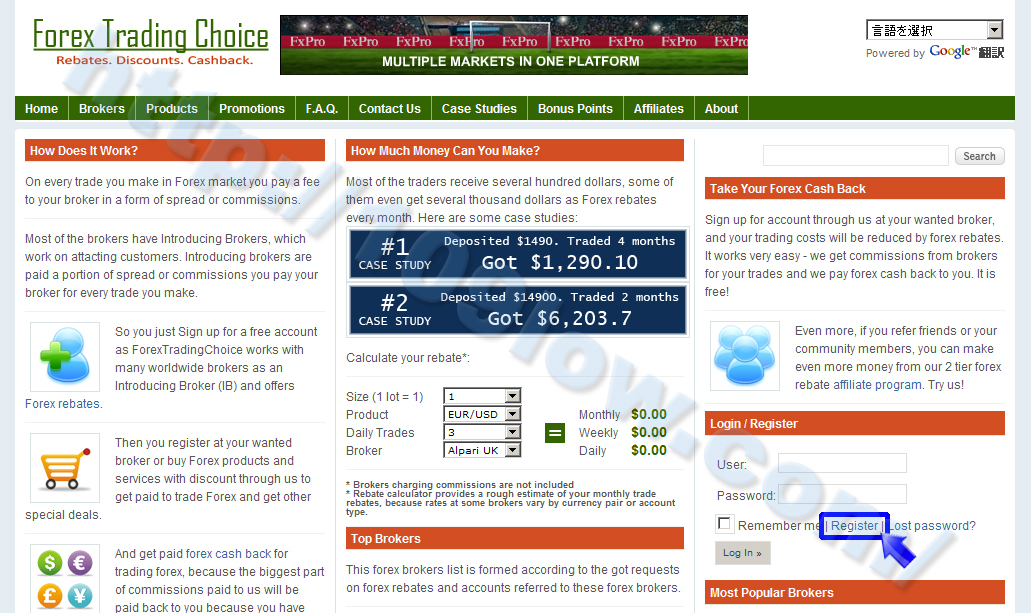
まずはコチラをクリックしてForex Trading Choiceのホームページを開いて下さい。
※別ウィンドウで開きたい場合には"Shift+左クリック"
FTCのトップページに移りましたら、右サイドバーにあるLogin / Registe下の「Register」をクリックして下さい。
ユーザー名、メールアドレス等の必要事項を入力する:step2
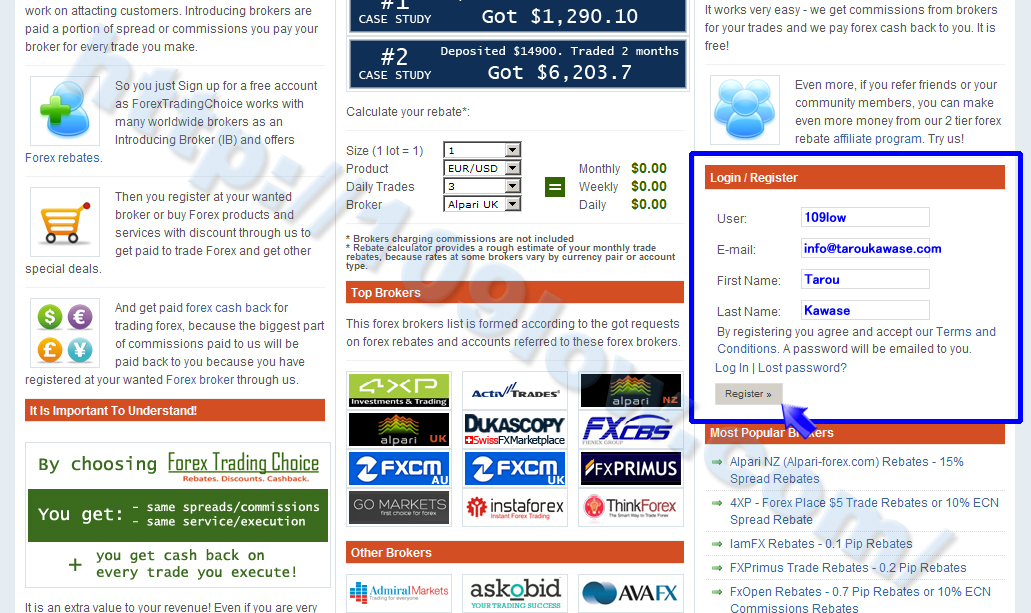
「Register」をクリックしますと、同一箇所に「ユーザー名」、「メールアドレス」、「登録者の名前」を記入するボックスが展開されます。入力内容の詳細に関しては、下記に和訳と記入例を掲載していますので参考にして下さい。
- User(ハンドルネーム等の任意の名前、こちらがIDになります):「109low」
- E-mail(メールアドレス):「info@taroukawase.com」
- First Name(名前):「Tarou」
- Last Name(苗字):「Kawase」
上記を参考にしながら、半角英数字にて必要事項を埋めていきましょう。全ての項目が必須事項となりますので、入力漏れが無いように気を付けて下さい。記入が終わりましたら、Registerボタンをクリックして下さい。
相場展開を当てる事が難しくない時代と言い切る元ディーラー!
ランキング48位「今日はここで止まります!ドル円相場」⇒人気blogRANKING
Forex Trading Choiceからのメールを確認する:step3
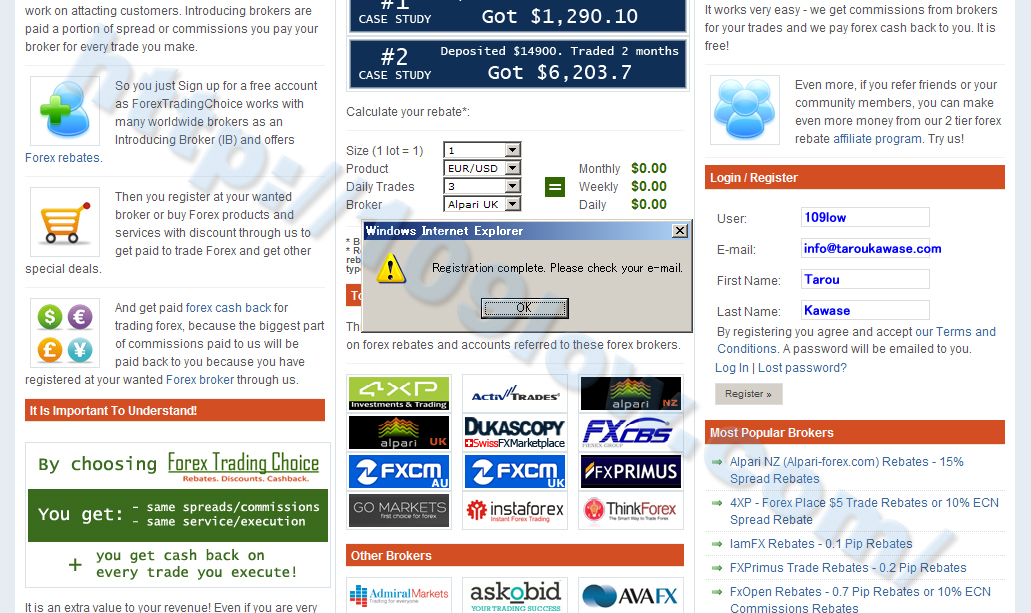
Loginデータが正常に送信されると、Registration complete Please Check your e-mailとポップアップが表示されますので、OKボタンをクリックして閉じましょう。
件名:Welcome to Forex Rebates - ForexTradingChoice.com(LiteForex)

Welcome 109low please find below your login details.

I hope you will enjoy getting rebates and discounts from us!


Username: 109low
Password: 1234567


Forex Rebates - ForexTradingChoice.com
アカウント申請を出してから即日にて上記の内容メールが届きます。メンバーページにログインする時に、UsernameとPasswordが必要となりますのでメモしておきましょう。
※メールが届かない場合には迷惑メールフォルダを確認してみて下さい。
退職金と貯金の500万円で運用。 現在2000万円の利益!
ランキング10位「俺の人生ポンドに預けた!」⇒人気blogRANKING
FTCのメンバーページにログイン出来るかを確認する:step4
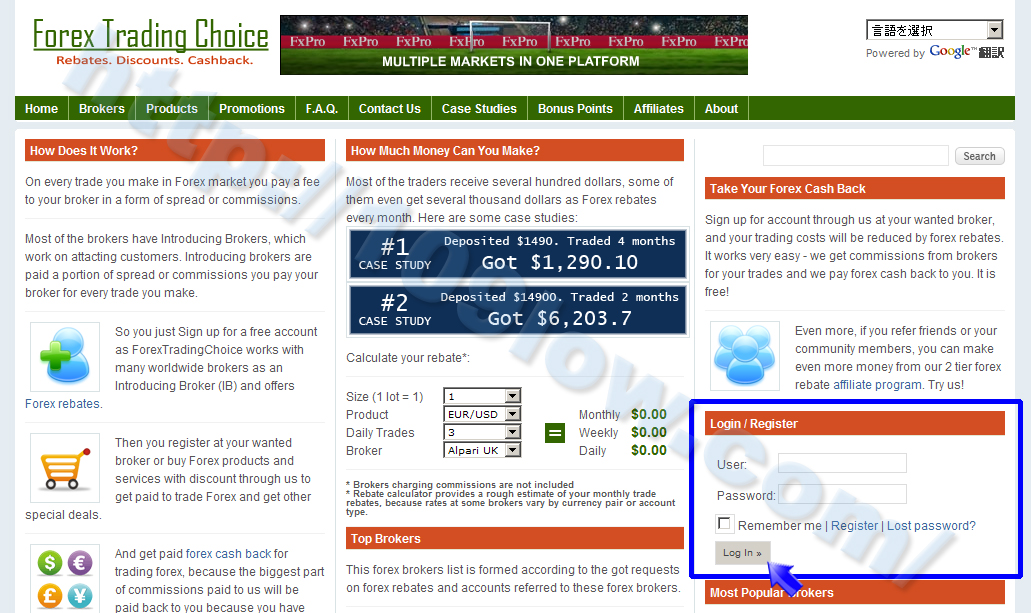
Forex Trading Choiceのtopページに移り、先ほどメモしたUsernameとPasswordを入力してLog inボタンをクリックして下さい。
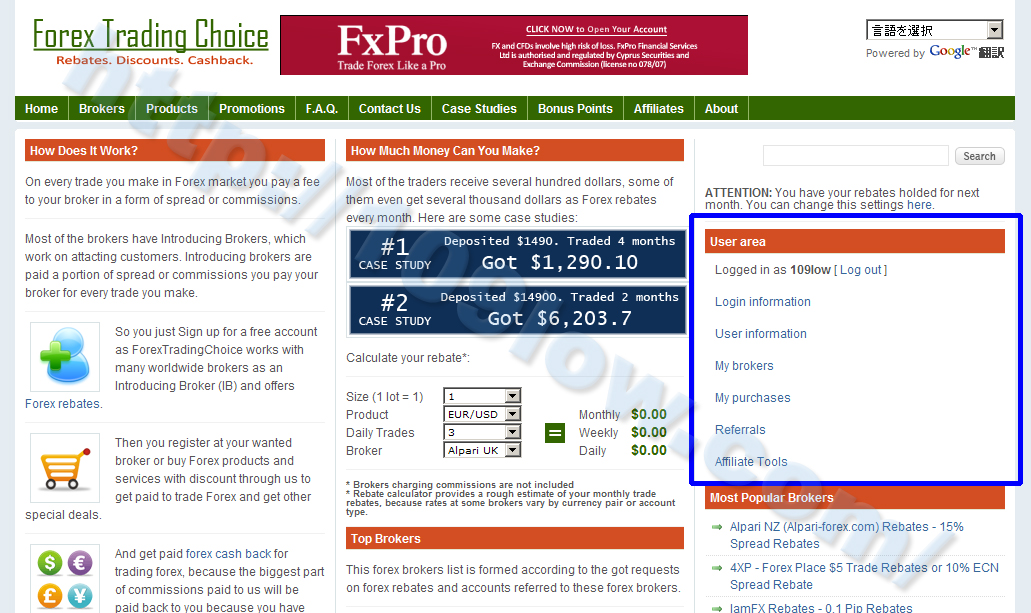
ログインが完了して、右サイドバーにUser areaが表示されればアカウント作成は無事に完了しています。これでForex Trading Choiceへの登録が完了しました。お疲れ様でした。
ForexTradingChoiceの登録ページ
スプレッドキャッシュバックサービス:ForexTradingChoice | Rebates.Discouts.Cashback.
アカウントの開設:無料
キャッシュバックの受け取り:PayPal、Liberty Reserve、AlertPay、MoneyBookers、WebMoney Z Purse、Bank Wire
ForexTradingChoiceの関連記事
こちらの記事が参考になれば下記一点の応援クリックをお願いします。
記事更新のモチベーションに繋がりますm(_ _)m
タグ
2011年1月20日|コメント (0)|トラックバック (0)
カテゴリー:FX業者の比較
Alpari(UK) Limitedが正式に日本市場の撤退を発表
私のお気に入りブローカーの一つでもあるAlpari(UK)が、日本市場の撤退を正式に発表しました。今更ながら言える事ですが、利益率の高さや、サービスの良さ、どれも上位に位置するFX業者だったのでとても残念です。

日本でもSCAMブローカーが存在するのか!?なんと2679万円の損失(汗)
ランキング57位「FX損失額 2679」⇒人気blogRANKING
【重要】日本市場からの撤退に関するお知らせ:11年1月11日のメール
お客様 各位

日本市場からの撤退に関するお知らせ

時下益々ご清栄のこととお慶び申し上げます。
さて、このたび当社アルパリ(UK)は、誠に残念ながら日本の市場から撤退することを
決議いたしましたのでお知らせいたします。つきましては、当社は今後口座開設、
取引サービスを提供することができませんので、ご容赦、ご理解を賜りますよう
お願い申し上げます。

今後、アルパリ(UK)取引口座にて新規ポジションを取ることをお控え頂きたく存じます。
現在オープンポジションを保有なさっている場合は、90日以内に手仕舞い頂くよう
お願い申し上げます。オープンポジションの手仕舞いが行われた時点で、アルパリ(UK)
との契約を終了させて頂きます。90日間が経過した時点で口座に残ったオープンポジション
につきましては、自動的に手仕舞いが行われますのでご了承下さい。

ご出金の際は、出金フォームに記入し****@alpari.jpまで送付願います。
不明点がございましたら、弊社カスタマーサポートチームまでご連絡ください。

当社は安易にこの結論に達したのではなく、規制上、及び、営利的観点から、遺憾ながら
この決定を行いました。永年にわたりご芳情を賜り、お引き立ていただきましたことに対して、
あらためて深く御礼申し上げますとともに、何卒諸般の事情をご賢察の上ご理解賜りたく
お願い申し上げます。

お問合せ先

カスタマーサポートチーム
メール: ****@alpari.jp
電話: +44 (0)20 7426 2945

公式発表を読む...
2011年1月11日とゾロ目の日にこんな悪いお知らせが来るなんて(涙)勉強会にさっき気付いて、faiさんに会うチャンスを逃した事の方が個人的には残念ですが・・・今回の日本人お断り騒動は、「規制上、営利的観点」と記載されているように、この二点が焦点になると思われます。
相場展開を当てる事が難しくない時代と言い切る元ディーラー!
ランキング48位「今日はここで止まります!ドル円相場」⇒人気blogRANKING
日本市場を撤退した規制上の理由を予想してみる
まずは、「規制上」に関してですが、昨日の朝にtweetしたように無登録の海外所在業者による勧誘にご注意ください:金融庁に記載された記事に抵触している点が挙げられます。この件はAlpari(UK)が日本語ページを公開しだした時から心配していましたが、案の定といった感じです。
そもそも日本市場を撤退せざるを得なくなった、若しくは広報を自粛する形となった海外のFXブローカーは当時何社か存在しました。私の想像ですが、撤退の流れは「日本語ページを公開(オヤ?おとがめが無いぞ?)⇒調子に乗ってGoogleアドセンス等の広告掲載を日本市場に向けて開始する(日本語ページがOKなんだから大丈夫だろう)⇒レバ規制でくりっく365や海外に顧客を取られた日本業者が無登録の海外所在業者による勧誘にご注意ください:金融庁を盾に金融庁へクレーム⇒FSA(Financial Services Authority)にクレーム⇒該当ブローカーにクレーム⇒撤退か日本FSA(Financial Services Agency)管轄での運営を迫られる」
恐らく日本語ページで「グレー」、広告掲載で「黒」という事でしょう。他にも日本語ページを公開しているブローカーは何社かありますが、広告掲載を行っていないブローカーは健在です。日本語のページが用意されているという行為は、海外在住の日本人にとっても有益で、「日本の居住者を相手方として」には当てはまらない。但し、日本国内での広告媒体を利用する行為は「日本の居住者を相手方として」に当てはまるという事になるのではないでしょうか?当時、日本の広告を利用していたのに現在は掲載を自粛している海外ブローカーを思い出すと・・・間違いでもないフィルターに感じます。
利用者から言わせてもらえば、日本法人なんて望んでないし、日本語ページも不要。日本語のメールサポートがあれば助かるけど、金融庁リスクが付きまとうなら必要無い。とにもかくにも「ひっそり、まったりトレードしたいんです」私達が海外事情を完全に把握していないように、海外業者も良かれと思ってやっている訳で、「リスクのある日本語表記や広告掲載はやめた方がいいよ」とそっと教えてあげる事が必要なのかもしれません。
しかし先人が身を削って見せた事例を無視して同じ過ちをするとは・・・「他のブローカーもやってるし大丈夫だろう」といった安易な考えはやめてほしいものです。話がズレますが、「他がやってるから大丈夫」に関連する事で言えば、日本国内で違法にIB業務を行っている商売人の方もそろそろヤバイのでは・・・
「正直日本の金融庁は厳しすぎるんじゃないの?」とも思う事がありますが、近年の世界経済を見る限りでは、日本人ながらの保守的な思考もまんざらではないと感じますので、自分都合での金融庁への物言いは我慢しておこうと思います。※2011年度税制改正大綱の閣議決定が可決・成立すればですけど・・・
退職金と貯金の500万円で運用。 現在2000万円の利益!
ランキング10位「俺の人生ポンドに預けた!」⇒人気blogRANKING
日本市場を撤退した営利的観点の理由を予想してみる
次に「営利的観点」の理由に関してですが、これは単純に日本法人の設立は採算が合わないという事でしょう。つまり日本法人としての復活は望めないと・・・Forex.com JPも他の会社が請け負っていますし、FXCM JPなんかは本家と全然関係無い会社ですし、sazaは確かIBだし、本腰入れて海外から日本に参入というのはコストが掛かるのでしょうね。
ODL買収で実質の日本支社を獲得した海外のFXCMという例外はあるものの、私の知る限りではMetaTraderを採用する海外ブローカーの正式な日本支社が設立された事例は記憶にありません。
FXはどうあがいても95%は退場するゲームですので、「FXブームが加熱する今は良くても日本語圏に先は無い」という考えではないでしょうか。この事を考えると日本のFX規模はこれから衰退する一方でしょうし、FXだけで生き残る前提であれば、英会話の習得は必須となりそうですね。
日本在住者の最悪なシナリオ
アメリカのNFA管轄の個人トレーダーは、既に厳しい制限の中でブローカー選定を行っています。沢山の口座を開いた方ならご存知かもしれませんが、「アメリカ在住者は口座が開けません」という表記が多数見受けられます。詳しくは知りませんが、「アメリカ在住者はNFA管轄のブローカーを使う」というのがデフォルトのようです。とは言っても日本とは違ってアメリカ支社を構えるFX業者は沢山ありますが・・・
わが国、日本はと言うと、日本人が海外口座を利用する制限は今の所はありませんが、海外在住者が日本のFX業者でトレードする事は出来ません。普通に考えておか・・・(省略)
税率10%証券優遇税制2年延長(※閣議決定段階)から見るに、特定のマーケットに流動性を集中させたい目論見を感じます。「アメリカ様~」な日本は、レバ規制を始めとしたルールやそれらの変更タイミングがNFAと似ています。「日本在住者の資金は国内で流動するべきだ。NFAを見習おう。」ともなれば・・・
「日本人は海外のFX業者禁止」なんて事も!
マーケットがオープンしている根本を考えれば有り得ない事ですが、ちょっとした間違い(海外SCAM被害者の増加とか、経済危機がもう一発とか・・・)があると分かりませんね。Alpari(UK)はさようならですが、Alpariとはまだ付き合いが続きそうなので影ながら応援しようと思います。
Alpari UKの関連記事
- 既存のAlpari UK口座をCashBackForexに登録する方法
- Alpari(UK) Limitedが正式に日本市場の撤退を発表
- Alpari UK変動スプレッドの採用は今回告知で決定?
- Alpari UKがデモ口座で春のプロモーション活動に入る
- Alpari UKのヒストリカルデータを探してます
- Alpari(UK)でBuild222を適用してみました
こちらの記事が参考になれば下記一点の応援クリックをお願いします。
記事更新のモチベーションに繋がりますm(_ _)m
タグ
2011年1月12日|コメント (0)|トラックバック (0)
カテゴリー:FX業者の比較
Alpari UKの口座開設をする方法
Alpari UK(アルパリ)の口座開設方法を日本語で解説していきたいと思います。
現在は日本語の表記に変更する事が可能となりましたが、実際の口座開設ページでは英語表記のままです。Alpari UKの口座開設を検討していて、英語が苦手という方には参考になると思います。
日本でもSCAMブローカーが存在するのか!?なんと2679万円の損失(汗)
ランキング57位「FX損失額 2679」⇒人気blogRANKING
Alpari UKの口座開設を完了するまでの流れ
- トレード毎にリベートを受け取る
- Alpari UK口座の登録画面を表示
- 開設するFX口座の種類を選択
- AlpariUKの利用規約とトレードリスクを確認
- 住所、名前、電話番号等の必要事項を記入
- Alpari UKからのメールとConfirmation codeを確認
- 雇用状況や資産状況を送信
- 口座開設に必要な書類を送付
トレード毎にリベートを受け取る手続き:step1
IBとしてCashBackForex(CBF)を経由してAlpari UKの口座開設を行なう事で、トレード毎でのキャッシュバックが適用されて、ピップバックを受け取る事が可能となります。個人的にはCBF経由での口座開設を行い、リベートを受け取る事を推奨させて頂きます。
上記のページにて、メンバー登録の方法を解説していますので、気になる方は参考にされてみて下さい。キャッシュバックを受け取る為には、上記のリンク先で説明するように「指定されたリンク先をクリックして口座開設画面を表示する」必要があります。
「CashBackForexやピップバックに興味が無い」という場合には、GoogleやYahoo検索等でアルパリのページを検索して、口座開設の手続きを取ると良いでしょう。
※別ウィンドウで開きたい場合には"Shift+左クリック"
Alpari UK口座の登録画面を表示する:step2
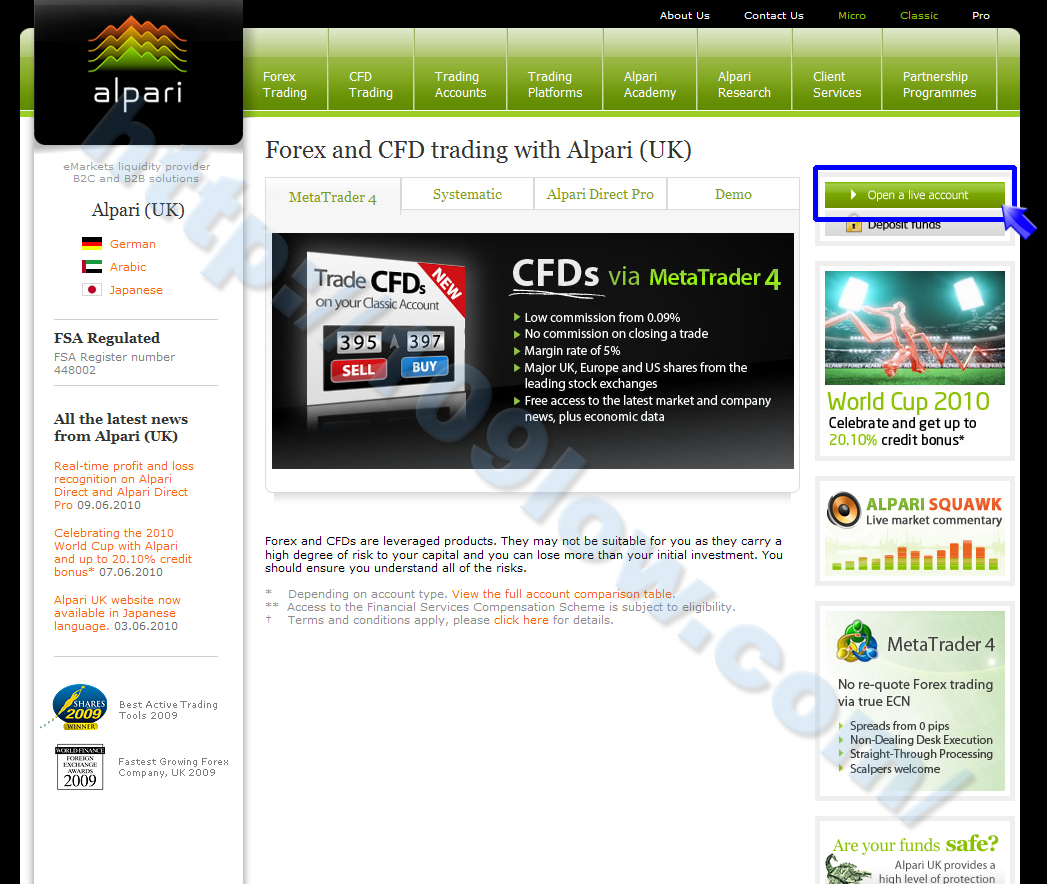
Alpari UKのトップページに移りましたら、右上のOpen a live accountボタンをクリックして下さい。
開設するFX口座の種類を選択する:step3
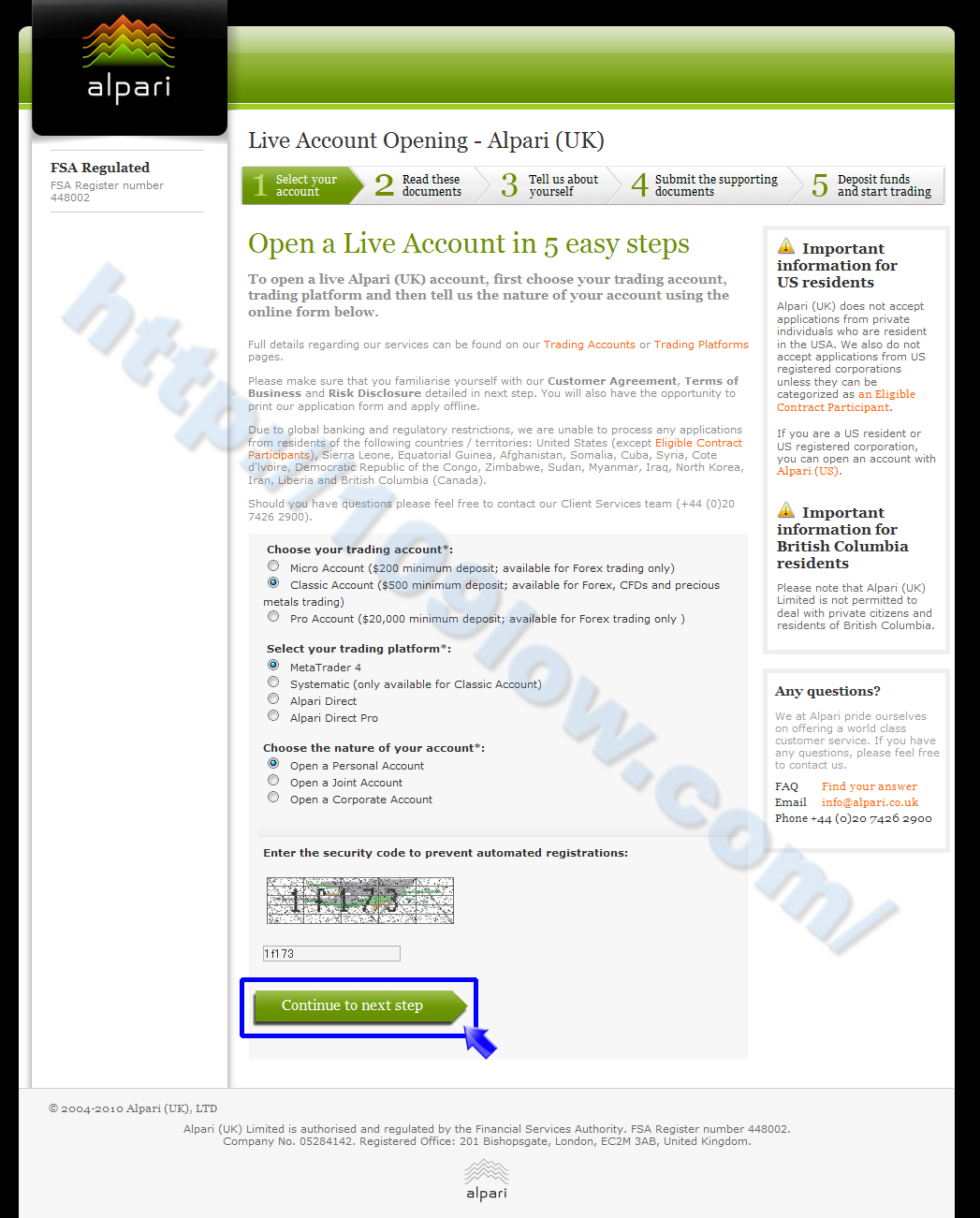
Select your accountページに移りましたら、希望するアカウントの種類、トレードを行なうソフト、利用者名義の選択を行ないます。
≫Choose your trading account- Micro Account(0.01Lots~):「最低入金額$200」
- Classic Account(0.1Lots~):「最低入金額$500」 ※CFD取引可
- Pro Account(3.0Lots~):「最低入金額$20,000」
- MetaTrader4(メタトレーダー)
- Systematic(トレードシステム選択タイプ)
- Alpari Direct(powered by Currenex)
- Alpari Direct Pro(powered by Currenex)
- Open a Personal Account(個人用)
- Open a Joint Account(共用)
- Open a Corporate Account(会社名義)
※Pro Accountは今の所CBF経由での口座開設が出来ないようです。
※Classic Accountは0.1Lot以上であれば、最小単位を設定した取引が可能になります。例えば、0.15Lotsや1.24Lotsといったトレードは出来ます。0.03Lots等の注文は不可です。
※Currenex(カリネックス)はインターバンクに完全直結したプラットフォームです。裁量トレーダーの方であれば、検討してみると良いでしょう。
予算に応じたアカウントの種類を選択して、取引ソフトを選びましょう。EAでトレードを検討されている方は、基本的にMetaTrader4を選んで頂ければ大丈夫です。基本的に口座名義はPersonal Accountになるでしょう。選択が終わりましたら、Enter the security code to prevent automated registrationsに記載されたコードを記入して、Continue to next stepボタンをクリックして下さい。
AlpariUKの利用規約とトレードリスクを確認する:step4

- Customer agreement
- Terms of Business
- Order Execution Policy
- Risk acknowledgement and disclosure
- Personal application form
Read these documentsページに移動しましたら、利用規約やトレード時のリスクに関する同意書等が確認出来ますので、興味のある方はご覧になってみて下さい。Personal application formはオフラインで口座の開設を行なう場合に利用する書類です。今回はWEB上での口座開設手順を解説しますので、割愛させて頂きます。このページでは基本的に必要な作業はありませんので、Continue to next stepボタンをクリックして次のページに移動しましょう。
相場展開を当てる事が難しくない時代と言い切る元ディーラー!
ランキング48位「今日はここで止まります!ドル円相場」⇒人気blogRANKING
住所、名前、電話番号等の必要事項を記入する:step5
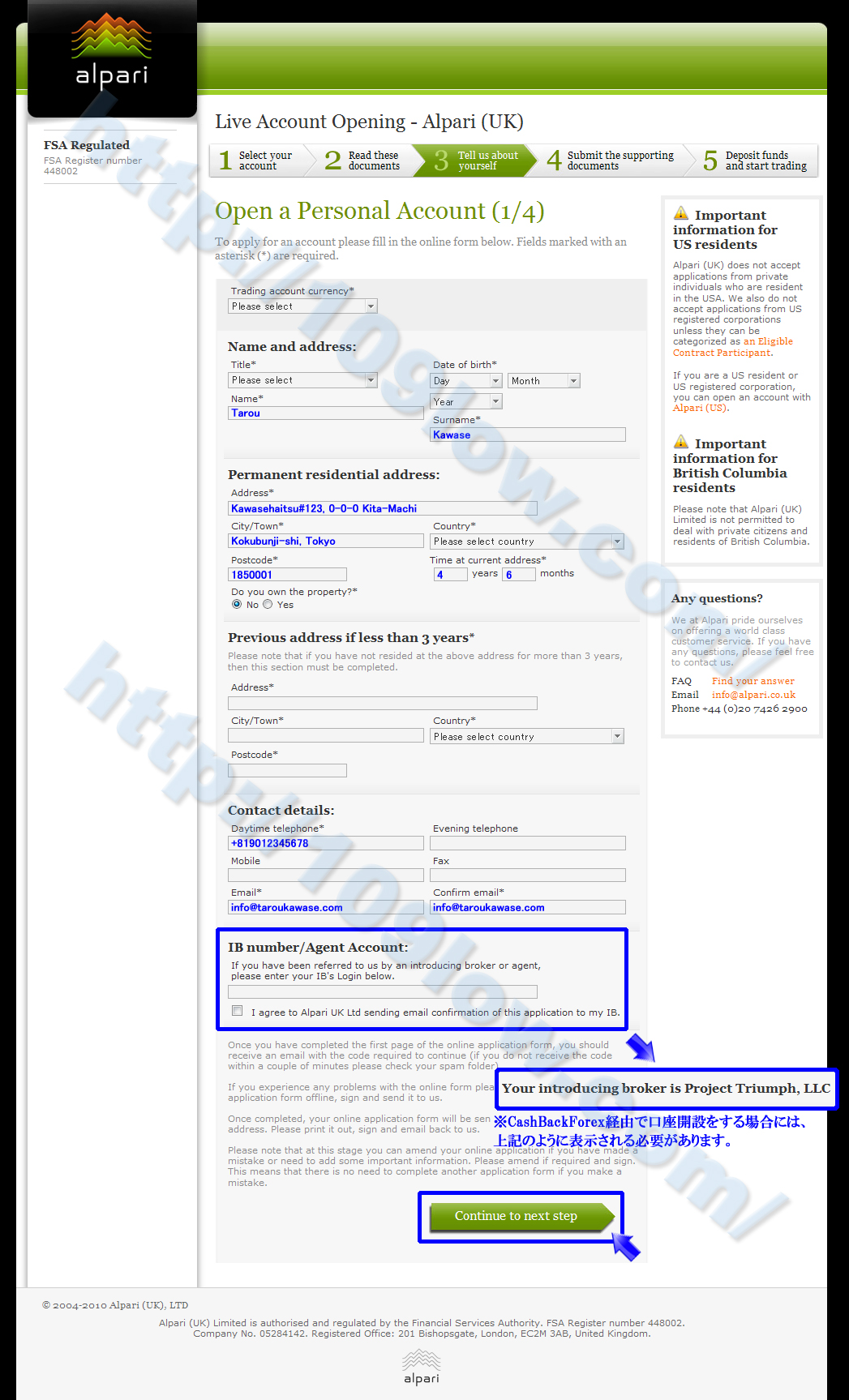
Tell us about yourselfページに移動しましたら、上記の画像と下記の記入例を参考に、口座の基軸通貨、名前、住所、電話番号、メールアドレス等の必要事項を記入していきます。
≫Trading account currency(口座の基軸通貨を選択する)- CHF
- EUR
- GBP
- JPY
- Title(敬称):「Mr.、Mrs.、Miss、Dr.から適切なものを選択」
- Date of birth(生年月日):「Day(日)、Month(月)、Year(年)」
- Name(名前):「Tarou」
- Surname(苗字):「Kawase」
- Address(住所):「Kawasehaitsu#123, 0-0-0 Kita-Machi」
- City/Town(市町村、都道府県):「Kokubunji-shi, Tokyo」
- Country(国):「Japan」
- Postcode(郵便番号):「1850001」
- Time at current address(記載住所の滞在期間):「years(年)、 months(月)」
- Do you own the property?(自身の持ち家か否か):「YesかNoを選択」
- Time at current addressの滞在期間が3年未満の場合には記入する
- Daytime telephone(電話番号):「+819012345678」 ※携帯電話可
- Evening telephone(夕~夜用の電話):「任意で記入」
- Mobile(携帯電話番号):「任意で記入」
- Fax(ファックス番号):「任意で記入」
- Email(イーメール):「info@taroukawase.com」
- Confirm email(メールアドレスを確認の為に再入力):「info@taroukawase.com」
※電話番号は頭の0を削除して+81(国番号:日本)です。今回の例では、「090-1234-5678」を記載する場合の記入方法となっています。
≫IB number/Agent Account(IBの設定)- IBを手動設定する場合には必要な項目です
- CashBackForex経由でリンクをクリックした場合には「Your introducing broker is Project Triumph, LLC」と記載されます
注意点は、現住所の所在期間が3年未満の場合には、それ以前に住んでいた住所を記入する必要がある所です。また、CBF経由での口座開設を希望する場合には、IBの設定項目に表記される文面が上述したようになる事を確認しましょう。必要事項の記入が終わりましたら、Continue to next stepボタンをクリックして下さい。
Alpari UKからのメールを確認する:step6-1
件名:Alpari Trading Account - Registration confirmation code

Dear Mr. Kawase

Thank you for applying for an account with Alpari (UK).

You chose to select a Classic Trading Account in USD.

Your registration confirmation code is: 3d484c48s5

Please enter this code in the "Confirmation code" field to proceed with your
online application.
(For security reasons this code will expire in one hour).

Should you have any queries, please do not hesitate to contact us:
Opening hours:  07.00-22.00 Mon-Fri
Phone:  +44 (0)20 7426 2900

Best regards,

Alpari (UK) Client Services

Note: Please do not reply to this email.
※3d484c48s5の部分が登録に必要となるConfirmation codeとなります
メールアドレスの利用者確認を兼ねて、Alpari UKより上記のようなメールが届きますので赤字の部分をメモしておいて下さい。メールが届いていない場合には、迷惑メールフォルダ等も確認しましょう。
Confirmation codeの入力とパスワードの設定を行なう:step6-2

Open a Personal Account (2/4)ページに移動しましたら、メールで受信したConfirmation codeの入力と電話取引用のパスワードを設定して下さい。
- Confirmation code(確認コード):「3d484c48s5」
- Telephone trading password(電話取引用のパスワード):「4a8g4h」
Telephone trading passwordは電話でトレード関連の注文をする時に必要となるパスワードです。英数字で6文字以上のランダムな文字列を入力をして下さい。各種入力が終わりましたら、Continue to next stepボタンをクリックして次の項目へと移動します。
雇用状況や資産状況をAlpari UKに送信する:step7
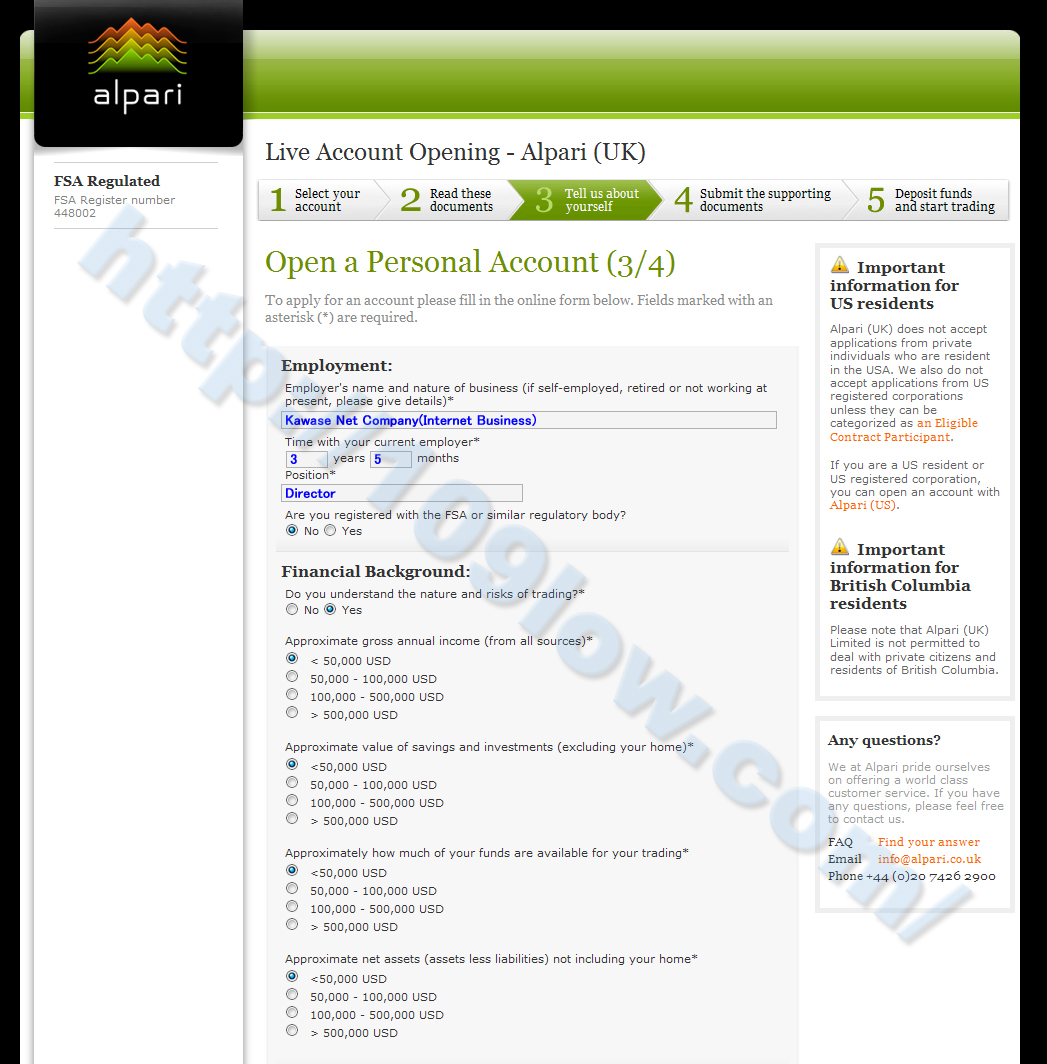
Open a Personal Account (3/4)ページに移りましたら、今日状況、資産状況、投資経験、予定するトレード頻度等を選択していきます。
≫Employment(雇用状況)- Employer's name and nature of business:「Kawase Net Company(Internet Business)」
(働いている会社名と職種) - Time with your current employer(働いている期間):「years(年)、 months(月)」
- Position(役職):「Director」
- Are you registered with the FSA or similar regulatory body?:「基本的にはNoを選択」
(金融庁や同等の金融機関に所属しているか)
- Do you understand the nature and risks of trading?:「基本的にはYesを選択」
(投資を行なう際に生じるリスクを理解しているか) - Approximate gross annual income(年収):「大体の年収をドルに換算して近い数値を選択」
- Approximate value of savings and investments:「大体の総額をドルに換算して近い数値を選択」
(預貯金と投資資産の総額) - Approximately how much of your funds are available for your trading:「該当する数値を選択」
(トレードに利用可能な投資額) - Approximate gross annual income(資産総額):「大体の資産総額をドルに換算して近い数値を選択」
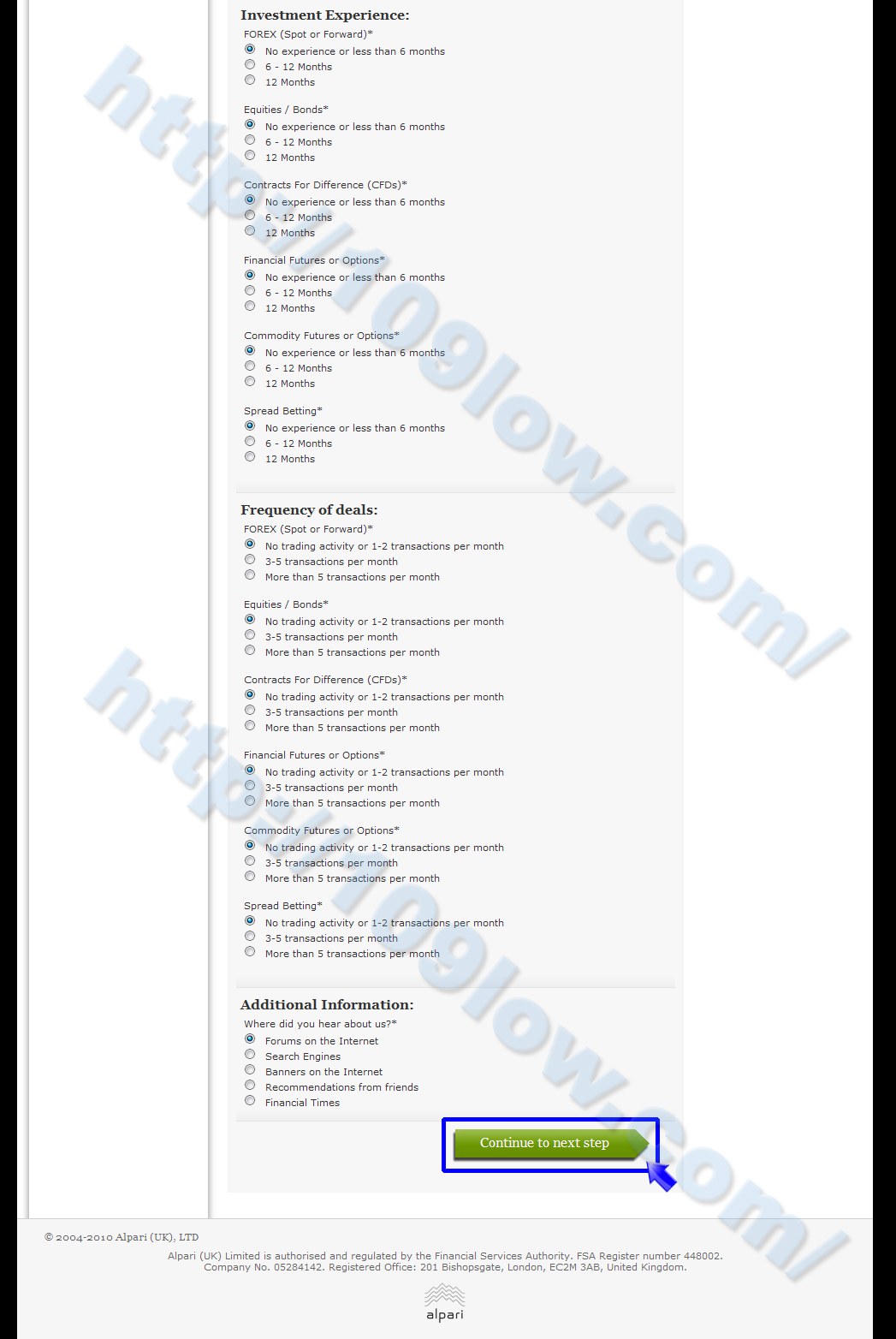 ≫Investment Experience(投資経験)
- FOREX(為替取引)
- Equities / Bonds(株取引)
- Contracts For Difference(CFD取引)
- Financial Futures or Options(金融先物取引)
- Commodity Futures or Options(商品先物取引)
- Spread Betting(変動部分投資)
※No experience or less than 6 months(未経験または6ヶ月未満)、6 - 12 Months(6~12ヶ月)、12 Months(12ヶ月以上)から各種該当する項目を選択して下さい。
※Spread Bettingは主にイギリスで行なわれている珍しい取引方法です。
- FOREX(為替取引)
- Equities / Bonds(株取引)
- Contracts For Difference(CFD取引)
- Financial Futures or Options(金融先物取引)
- Commodity Futures or Options(商品先物取引)
- Spread Betting(変動部分投資)
※No trading activity or 1-2 transactions per month(取引していない場合や月に1~2回のトレード)、3-5 transactions per month(月に3~5回のトレード)、More than 5 transactions per month(月に5回以上のトレード)から各種該当する項目を選択して下さい。
≫Additional Information(追加質問)- Where did you hear about us?(Alpari UKをどのように知ったか)
- Forums on the Internet(インターネット上のフォーラム)
- Search Engines(検索エンジン)
- Banners on the Internet(インターネット上のバナー広告)
- Recommendations from friends(友人、知人の紹介)
- Financial Times(フィナンシャルタイムズ等の情報誌)
必要項目の入力と選択が終わりましたら、Continue to next stepボタンをクリックして次の項目へと移動します。
退職金と貯金の500万円で運用。 現在2000万円の利益!
ランキング10位「俺の人生ポンドに預けた!」⇒人気blogRANKING
Alpari UK口座の申し込み内容を確認する
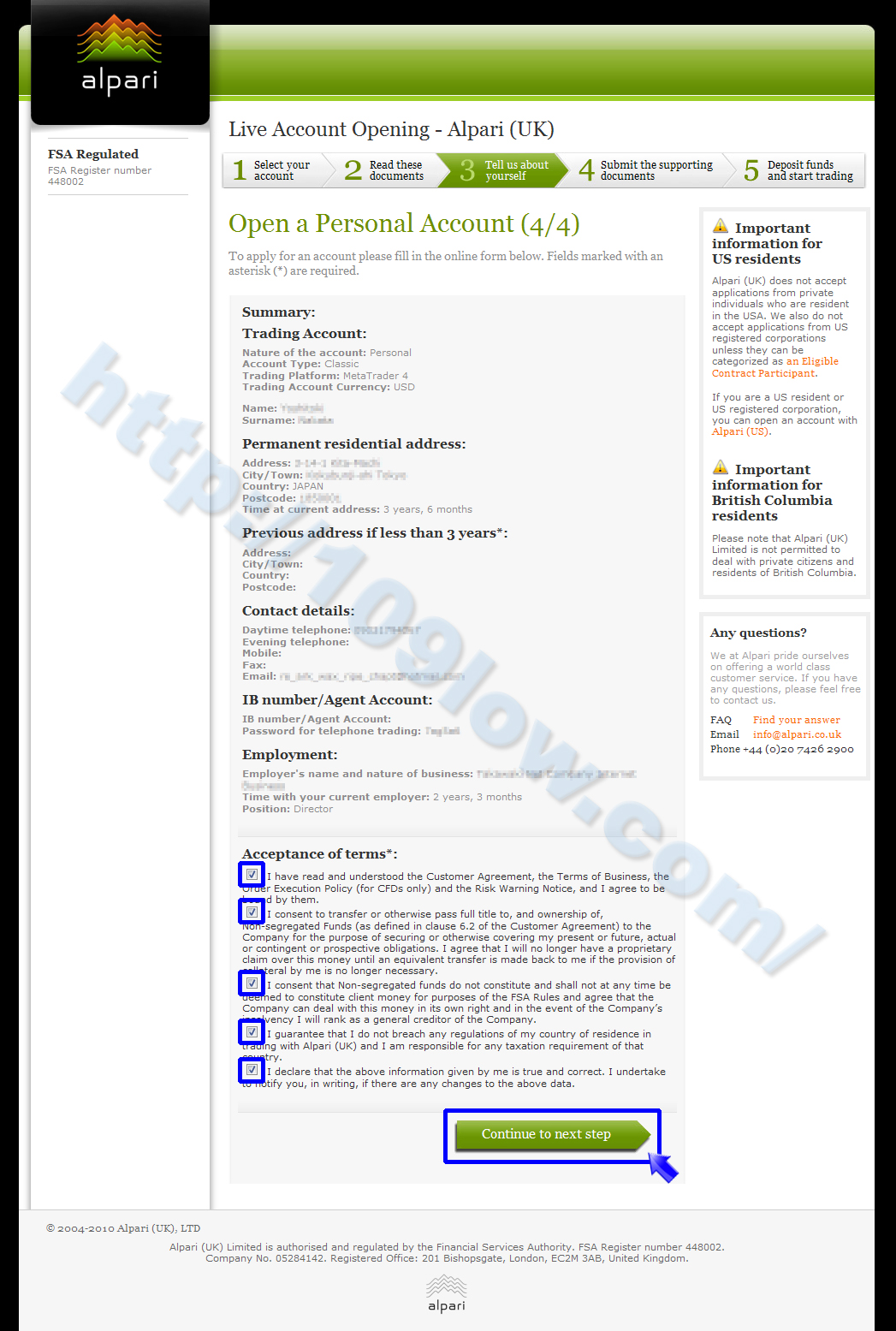
Open a Personal Account (4/4)ページに移りましたら、これまでに記入した希望の口座タイプ、名前、住所、電話番号等に間違いがないかを確認しましょう。間違いが無ければ、Acceptance of termsの規約に同意するチェックボックスに全てチェックを入れて、Continue to next stepボタンをクリックして下さい。
口座開設に必要な書類を送付する:step8
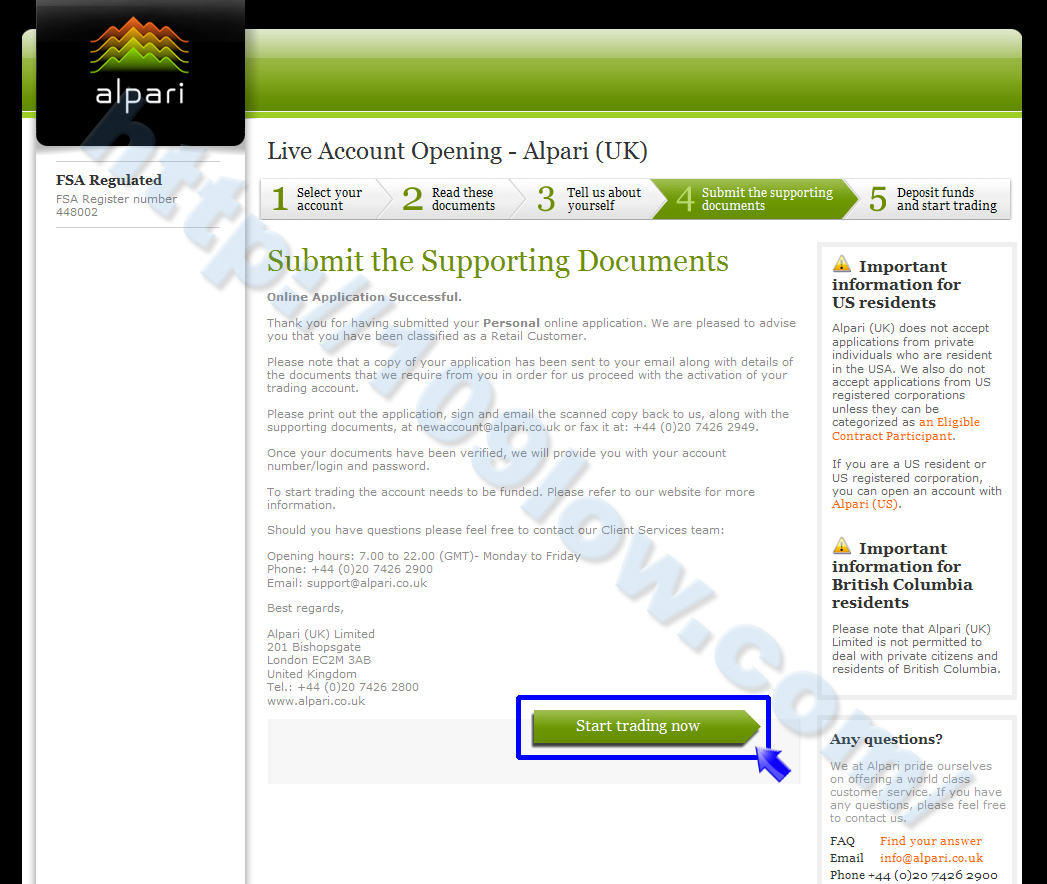
Submit the supporting documentsページでは、口座開設の申し込みを受け付けた確認と、必要な書類をメールかFAXで送付するように説明が行なわれています。Start trading nowボタンをクリックしましょう。
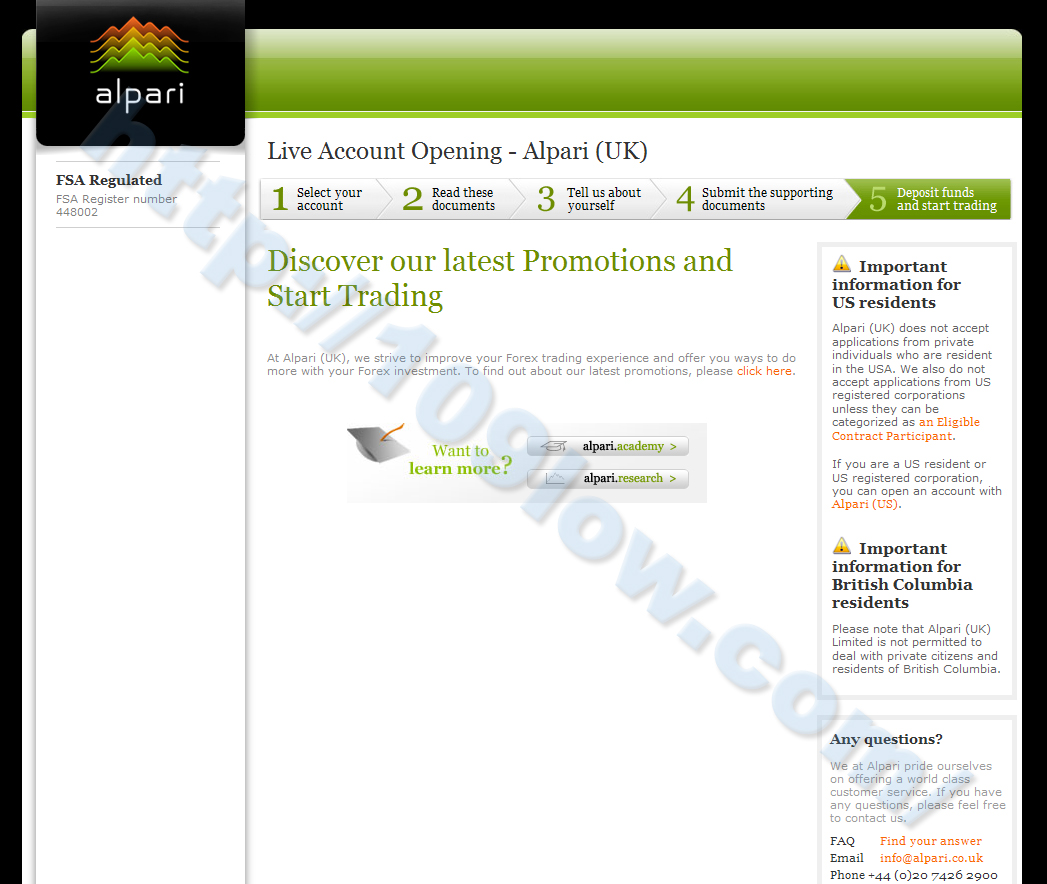
- Your Trading Account with Alpari - Online Application Successful
- [AUTOMATED RESPONSE]
Deposit funds and start tradingページに移ると上記件名のメールが2件送付されてきます。Your Trading Account with Alpariという件名のメールで必要書類の解説がされていますので、興味のある方はご覧になってみて下さい。日本に住んでいる場合には、下記の書類が必要となります。
≫ID Verification(ID認証)- Passport(パスポート)
- Photocard driving licence(運転免許書)
- National ID card(国際身分証明書)
ID認証には政府が発行する顔写真付きの身分証明書が必要となり、上記に掲載される何れか1点の書類が必要となります。三番目の国際身分証明書は日本では取得できない?と思いますので、日本居住者の場合には該当外となるでしょう。
2008年当時、私がAlpariの口座開設を行なった時には、日本語不可で日本人の在中も居ませんでした。しかし現在では日本語可能なスタッフ及び、日本人の在中も居ますので、日本語表記の書類で認証手続きを行う事が可能です。
≫Address Verification(住所認証)
- Bank statement(残高証明書)
- Utility bill(公共料金の明細)
- Credit card Statement(クレジットカードの明細)
- Tenancy Agreement(不動産権)
住所を認証する為に必要な書類には、氏名と住所が記載されている3ヶ月以内に発行されたガス料金、水道料金、電気代等の公共料金や明細等が該当します。上記に記載した何れか1点が必要で、携帯電話の明細等は該当外となります。
必要書類の計二点が準備できましたら、スキャナーやデジカメで画像データ作成しましょう。基本的には、目視して読める画質とサイズであれば問題ないと思います。受信したYour Trading Account with Alpariから返信を行なえば正しい宛先となりますので、データを添付して送信します。
- Account Opening
後日、上記のような件名のメールを受け取れば口座開設は完了です。こちらのメールにはMetaTraderにログインする為の口座番号やパスワード等の重要な事が書いてありますので、大切に保管しておきましょう。因みにですが、「Alpari UKでは通常48時間以内の口座開設手続きを心掛けている」との事です。
Alpari UKの関連記事
こちらの記事が参考になれば下記一点の応援クリックをお願いします。
記事更新のモチベーションに繋がりますm(_ _)m
タグ
2010年7月18日|コメント (0)|トラックバック (0)
カテゴリー:FX業者の比較
Alpari UKをCash Back Forexに登録する方法
Cash Back Forex(CBF)に海外FXブローカーのAlpari UK口座を登録する方法と、登録時の注意事項を解説します。キャッシュバックフォレックスをご存知でない方は、CashBackForexとは?にて詳細を記載していますので、宜しければご覧になってみて下さい。
スプレッドキャッシュバックサービス:CashBackForex : Highest Forex Rebates
アカウントの開設:無料
キャッシュバックの受け取り:PayPal、Liberty Reserve、Bank Wire、Check
日本でもSCAMブローカーが存在するのか!?なんと2679万円の損失(汗)
ランキング57位「FX損失額 2679」⇒人気blogRANKING
Alpari UKをCBFに登録完了するまでの流れ
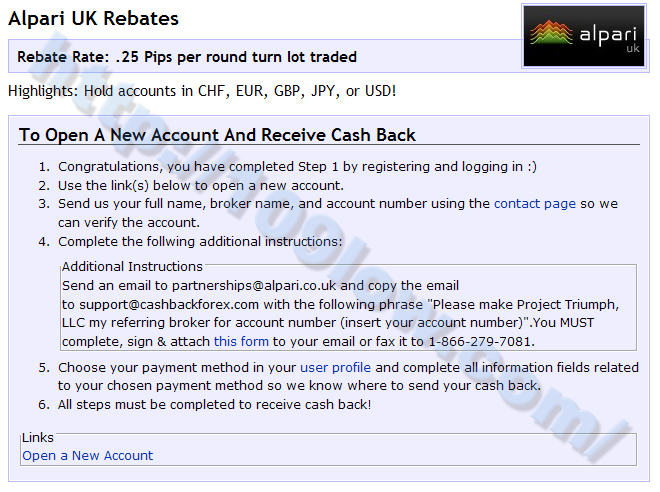
- Congratulations, you have completed Step 1 by registering and logging in :)
Step1:Cash Back Forexのアカウントを所持していなければ取得する - Use the link(s) below to open a new account.
Step2:指定するリンク先からAlpari UKの新規口座を開設する - Send us your full name, broker name, and account number using the contact page so we can verify the account.
Step3:確認の為にフルネーム、ブローカー名、口座番号を送信する - Complete the follwoing additional instructions.
Step4:Alpari UKとCBFに必要書類を送付する - Choose your payment method in your user profile and complete all information fields related to your chosen payment method so we know where to send your cash back.
Step5:ログイン後のメンバーページ内に用意される、キャッシュバックの受取方法を選択して、リベートを受け取る為の必須情報の入力と設定を完了させる。 - All steps must be completed to receive cash back!
※ピップバックを受け取るためには、上記の手順を全て完了させる必要があります。
Alpari UKの口座を既に所持している場合には、指定される方法を実行する事でCBFに登録する事が可能となります。既に口座を所持している場合には、下記のリンク先を参考にして下さい。
※別ウィンドウで開きたい場合には"Shift+左クリック"
Cash Back Forexのアカウントを取得する:step1
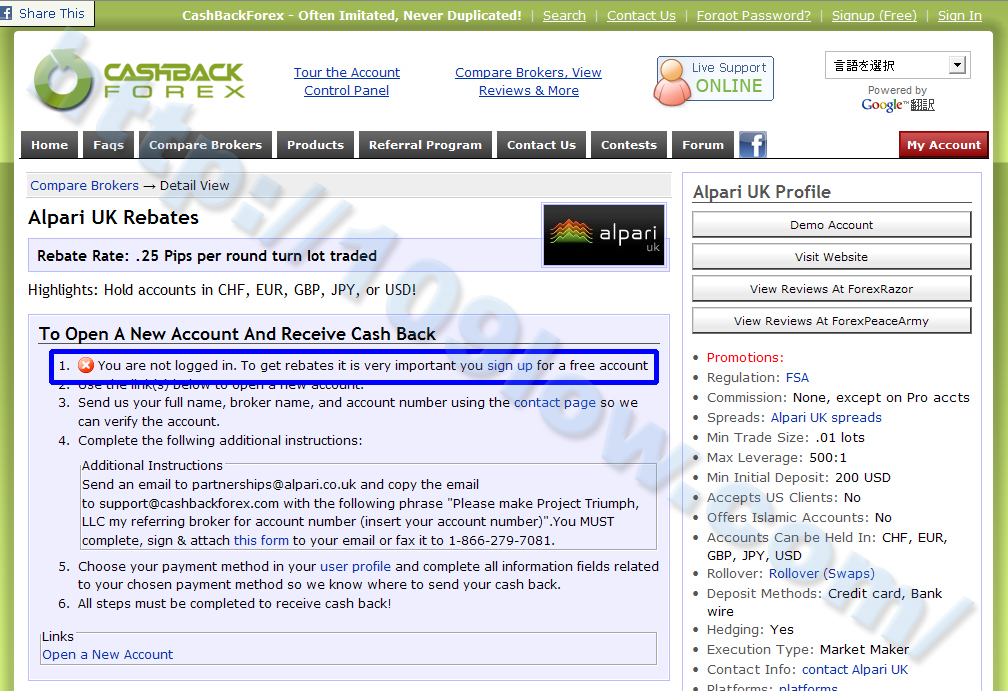
CBFにログインしていない場合、「1.」の部分に「You are not logged in. To get rebates it is very important you sign up for a free account」と表示されて、アカウントの取得を催促される文章が表示されます。既にメンバー登録を済ませている場合には、Alpariを登録する前にログインして下さい。
まだCash Back Forex(CBF)のアカウントを作成していない場合には、始めにCBFのIDを取得する必要があります。下記のリンク先で詳細の登録手順を解説していますので、手順を参考にしながら、アカウント登録を完了させて下さい。
キャッシュバックサービスを受ける為に、ID登録やアカウント維持等の手数料や登録料は一切発生しません。ピップバック還元分の受取方法によっては振込み手数料が発生しますが、それらの料金以外は、全て無料で利用出来るサービスとなります。「まだ登録を迷っている」という場合にも気軽にアカウント作成を済ませて頂ければと思います。
相場展開を当てる事が難しくない時代と言い切る元ディーラー!
ランキング48位「今日はここで止まります!ドル円相場」⇒人気blogRANKING
指定されるリンク先からAlpari UK口座を開設する:step2
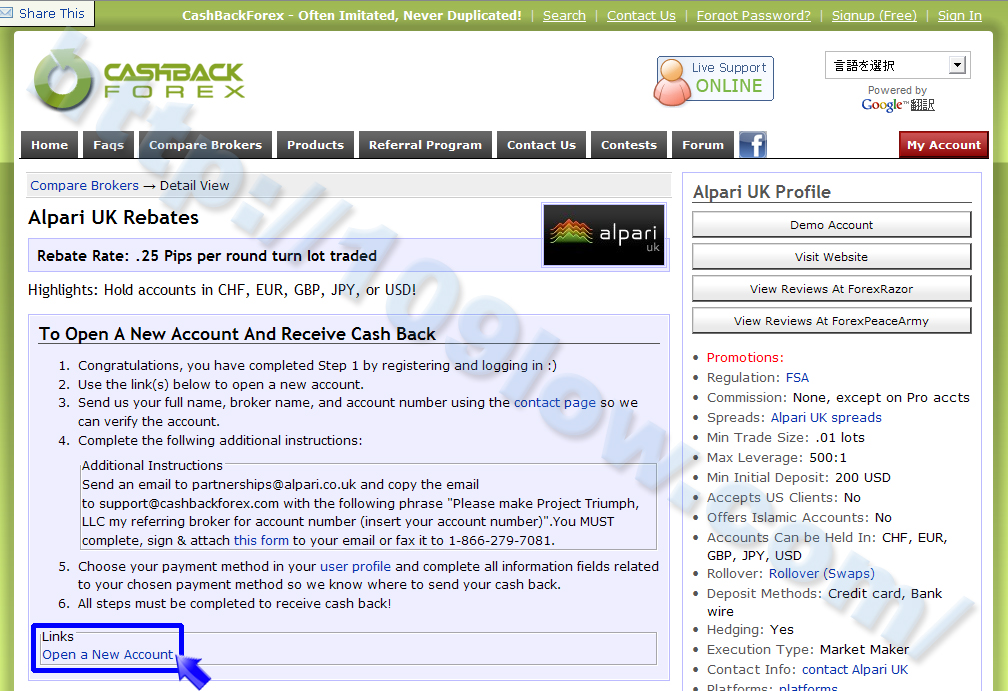
アカウント作成が完了しましたらCBFにログインして下さい。
次にココをクリックしてAlpari UKの登録ページを表示させて下さい。
Alpari UK Rebates > CashBackForexページに移動しましたら、上記の画像に表示した青四角内の箇所にある「Open a New Account」をクリックします。こちらのリンクから口座開設を行なわないと、Cash Back Forexへの登録が出来ませんので注意して下さい。
Alpari UKの口座開設方法に関しては上記のページを参考に進めて下さい。
※上記は後日、執筆予定となります。
Alpariの口座開設が完了したらCash Back Forexに連絡する:step3
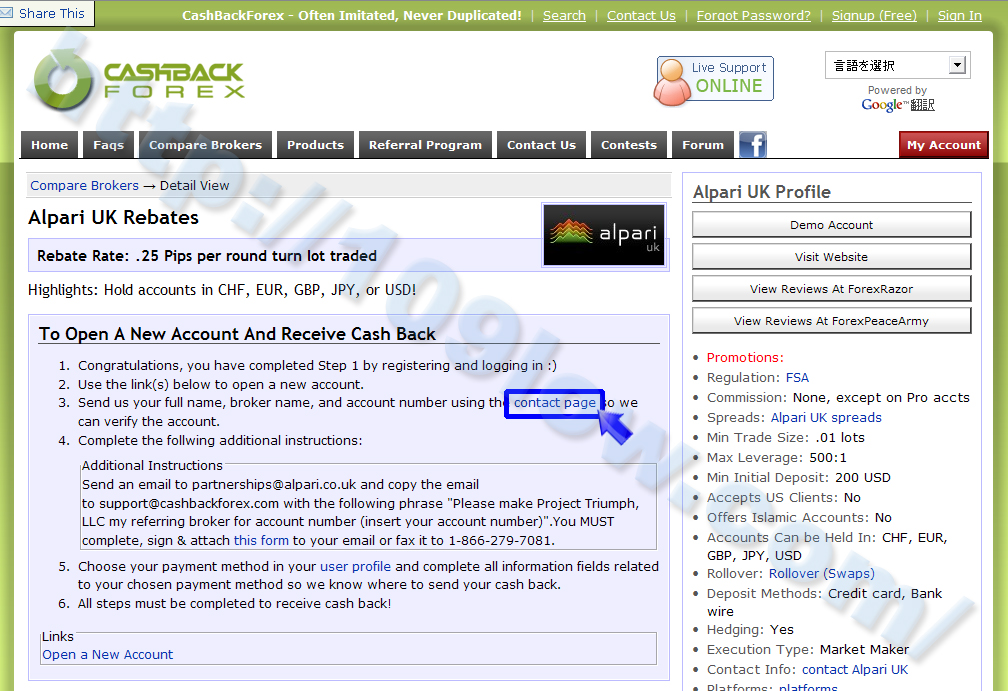
口座の開設が終わりましたら、問い合わせフォームを利用して必要事項(フルネーム、ブローカー名、口座番号)を連絡します。上記画像を参考にして「contact page」をクリックして下さい。
件名:OPEN A NEW ACCOUNT(Alpari UK)

Hello

Please make Project Triumph, LLC my referring broker for
account number(234561)

Full Name:Tarou Kawase
Broker Name:Alpari UK
Account Number:234561

Please confirm it.

Best Regards,

Tarou Kawase
(Cash Back Forex User Name : 109low)
※234561の部分は、新規開設したAlpari UKの口座番号に書き換えて下さい
※Tarou Kawaseの部分は、登録者様のフルネームに書き換えて下さい
※109lowの部分は、登録者様のCashBackForexユーザーネームに書き換えて下さい
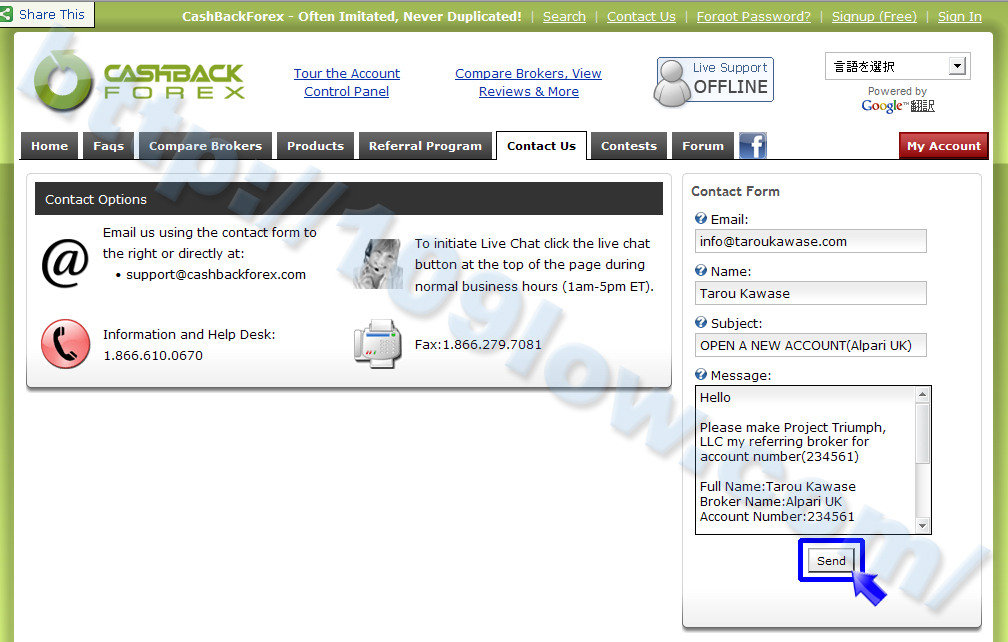
Contact usページに移動しましたら、上記に記載した文章の例を参考にして、必要事項を記入して下さい。メモ帳等にコピー&ペーストしてから、必要な部分に修正を行ない仕様する事を推奨します。入力が終わりましたら、「Send」ボタンをクリックして内容を送信しましょう。
退職金と貯金の500万円で運用。 現在2000万円の利益!
ランキング10位「俺の人生ポンドに預けた!」⇒人気blogRANKING
Alpari UKとCBFに必要書類をメールする:step4-1
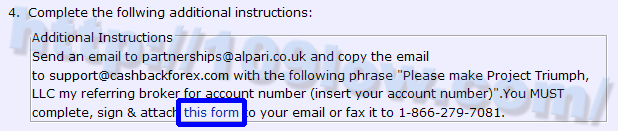
Additional Instructions

Send an email to partnerships@alpari.co.uk and copy the
email to support@cashbackforex.com with the following phrase

"Please make Project Triumph, LLC my referring broker for
account number (insert your account number)".

You MUST complete, sign & attach this form to your email or
fax it to 1-866-279-7081.
指定される必要書類を準備して、Alpari UKとCashBackForexにメールで送付(FAXでの送付も可能)する必要があります。上記画像で青の四角に囲まれた、this formをクリックして必要書類(Commission Disclosure Form)を表示させて下さい。
手書きでのサインと記入が必須となる為、PDFファイルを表示させましたら書類をプリントアウトしましょう。 ※手書きしないと登録は出来ません。
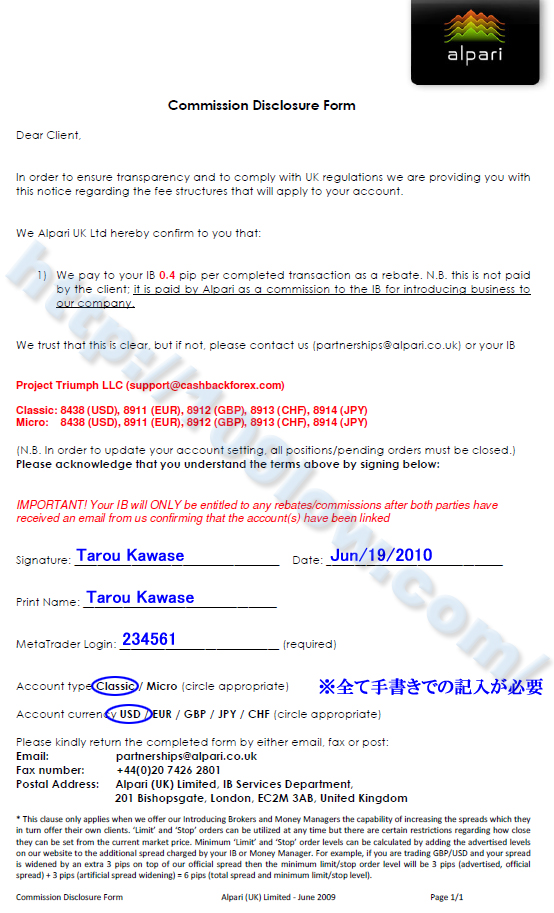
- Signature(契約書と同等のサイン):「Tarou Kawase」
- Print Name(通常のローマ字でのサイン):「Tarou Kawase」
- Date(日付):「Jun/19/2010」
- MetaTrader Login(登録する口座番号):「234561」
- Account type(口座の種類):「Classic」
- Account currency(設定した基軸通貨):「USD」
プリントアウトが完了しましたら、必要事項を記入していきます。Signatureの箇所には、Alpari口座を開設した際に提出する書類と同等のサインを書き込んで下さい。例えば筆記体のようにサインしたのであれば、筆記体を記入します。通常のブロック体をサインしたのであれば、ブロック体でサインします。
その他の箇所は、口座開設を行なった皆さんの設定に合わせて、修正を行ない書き込みをして下さい。上記の項目に手書きでの書き込みが完了しましたら、スキャナー若しくはデジカメで画像を保存しましょう。保存した画像を下記の文面と共に、データを添付してメールします。
件名:OPEN A NEW ACCOUNT(Alpari UK)

Hello

Please make Project Triumph, LLC my referring broker for
account number(234561)

The attached file is the filled-out "Commission Disclosure Form".

Please confirm it.

Best Regards,

Tarou Kawase
(Cash Back Forex User Name : 109low)
※234561の部分は、新規開設したAlpari UKの口座番号に書き換えて下さい
※Tarou Kawaseの部分は、登録者様のフルネームに書き換えて下さい
※109lowの部分は、登録者様のCashBackForexユーザーネームに書き換えて下さい
- partnerships@alpari.co.uk
- support@cashbackforex.com
メールの準備が出来ましたら、上記のアドレス宛て2箇所に対してメール送信します。手書きした必要書類の添付を忘れないように注意しましょう。FAXで書類を送付する事も可能ですが、通話料のコストも掛かりますし、今回は説明を割愛させて頂きます。
Cash Back ForexにAlpari UKが登録出来たかを確認する:step4-2
件名:[#SPW-****]: OPEN A NEW ACCOUNT(Alpari UK)

Hello Tarou Kawase,

Your broker account# 234561 with Cashbackforex.com is now active,
and you are earning cashback with every trade on this account.

To view your account info, goto www.cashbackforex.com , login, and
click on the "Profile" button. While there, please complete the
"Method You Wish to Receive Cash Payments" information, if you
have not already done so.

WE CANNOT PAY YOUR CASHBACK TO YOU WITHOUT THIS INFO !

Best Regards
Cashbackforex Support Team
申請を行ってから早ければ24時間程度で、「[#SPW-****]: OPEN A NEW ACCOUNT(Alpari UK)」という件名の上記のようなメールが通知されます。また同じようなタイミングで、Alpariからも受け付け完了のメールが届きます。
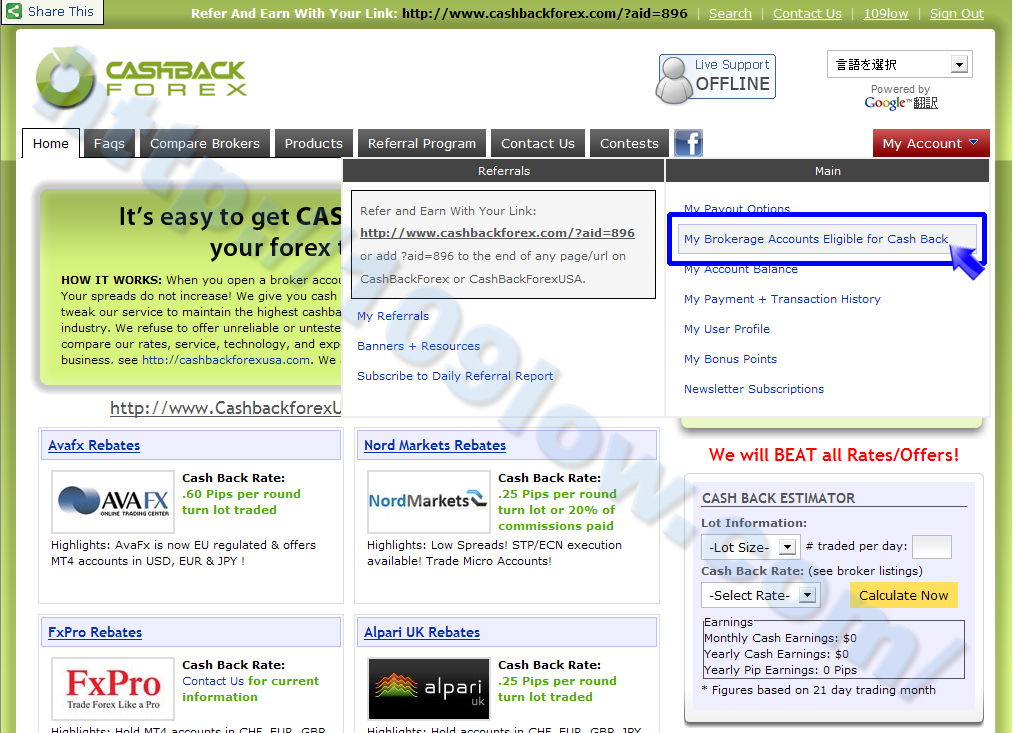
登録完了のメールを受け取りましたら、CashBackForexにログイン後の「My Account⇒My Brokerage Accounts Eligible for Cash Back」をクリックしてAlpari UKが登録されているかを確認しましょう。
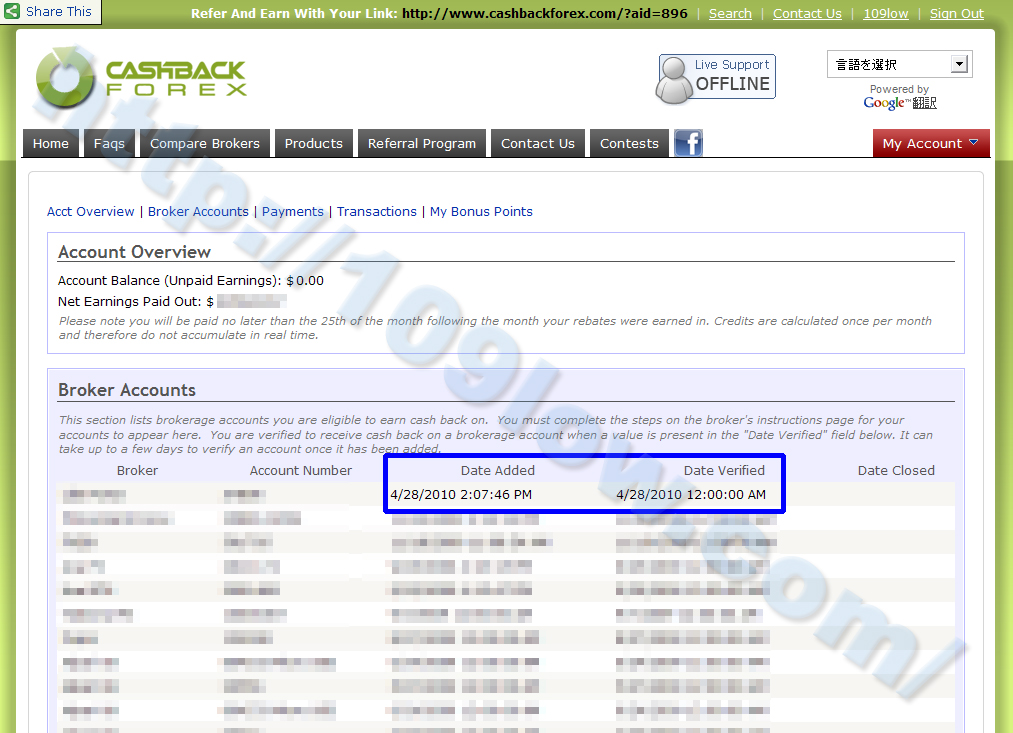
My Accountsページに移動しましたら、Broker Accountsの項目にAlpari UKが記載されているかを確認して下さい。各登録が全て完了になると、「Date Added」、「Date Verified」の下に日付(例:06/19/2010 14:46:54 PM)が記載されます。その時点で、トレード分のキャッシュバックが反映される事になり、登録作業が完了となります。
順序としては、まずCBFへの登録が完了して「Date Added」に日付が入り、次にAlpari UKにて認証手続きが行われる事で「Date Verified」に日付が入ります。もしも、ある程度の時間が経過されているにも関わらず、「Date Verified」が空白のまま場合は、書類の添付が正常に行なわれていない可能性がありますので問い合わせましょう
Cash Back Forexの登録ページ
スプレッドキャッシュバックサービス:CashBackForex : Highest Forex Rebates
アカウントの開設:無料
キャッシュバックの受け取り:PayPal、Liberty Reserve、Bank Wire、Check
Cash Back Forexの関連記事
- CashBackForexとは?
- Cash Back Forexの登録方法
- ブローカー毎のCashBackForex登録
- Cash Back Forexからの支払いを受け取る設定
- CashBackForexのキャッシュバック率
- FPAでのCash Back Forexの評価
- CashBackForexのニュース一覧
こちらの記事が参考になれば下記一点の応援クリックをお願いします。
記事更新のモチベーションに繋がりますm(_ _)m
タグ
2010年6月19日|コメント (2)|トラックバック (0)
カテゴリー:FX業者の比較

 (08/21)